
Tabela de Preços Personalizada por Cliente
O que é?
Uma tabela de preços personalizada é uma configuração que permite aplicar valores de cobrança exclusivos para um cliente específico dentro do sistema. Em vez de usar a tabela padrão para todos os clientes, você pode criar uma tabela separada com os valores acordados, garantindo que apenas aquele cliente utilize essa tabela.
Esse recurso é ideal quando o cliente tem condições diferenciadas, seja por alto volume de pedidos, localização específica ou contratos personalizados.
O que acontece após definir uma tabela personalizada?
Todos os pedidos desse cliente passarão a usar somente os valores da tabela personalizada, sem afetar a precificação dos outros clientes do sistema.
Muda algo para o cliente?
Sim. No Portal B2B, o preço que ele vê ao lançar um pedido, o valor no card do pedido, nos relatórios e nas faturas saem da tabela personalizada. Outros clientes continuam vendo os preços da tabela padrão.
Muda algo para o entregador?
Sim. O valor que o entregador vê nos pedidos desse cliente sai da tabela personalizada, inclusive a comissão do app e a forma como ele recebe. Por isso, dois pedidos com a mesma distância podem mostrar valores diferentes no app, se forem de clientes diferentes.
Posso alterar ou remover a tabela personalizada a qualquer momento?
Sim! Basta acessar o cadastro do cliente e selecionar outra tabela, ou remover a seleção para ele voltar a usar a tabela padrão do sistema.
Como criar e vincular uma tabela personalizada a um cliente?
-
Primeiro, crie uma tabela de preços com os valores personalizados (veja o artigo sobre Configurando Tabelas de Preços).
-
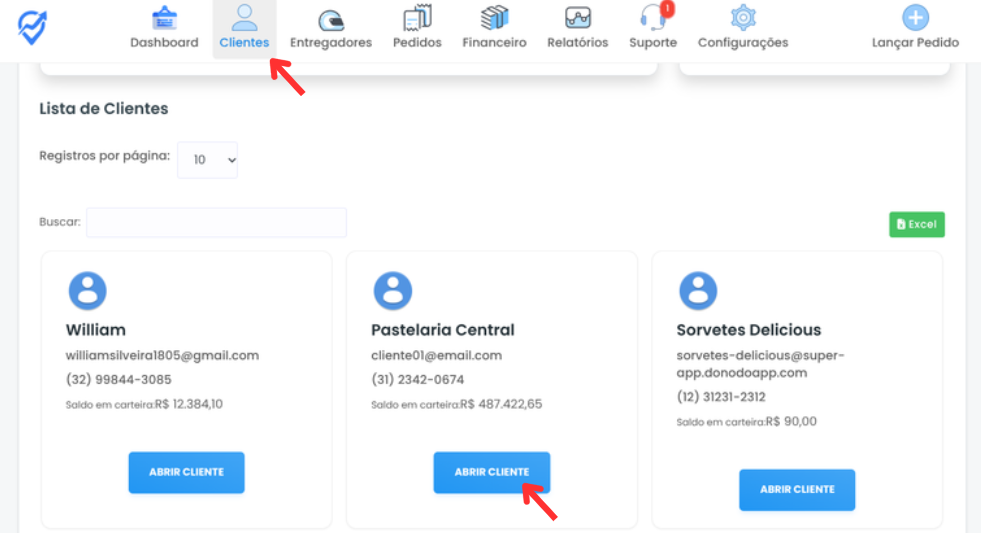
Em seu painel administrativo, selecione o menu Clientes, role a página para baixo até encontrar o cliente desejado e clique em Abrir Cliente.
-
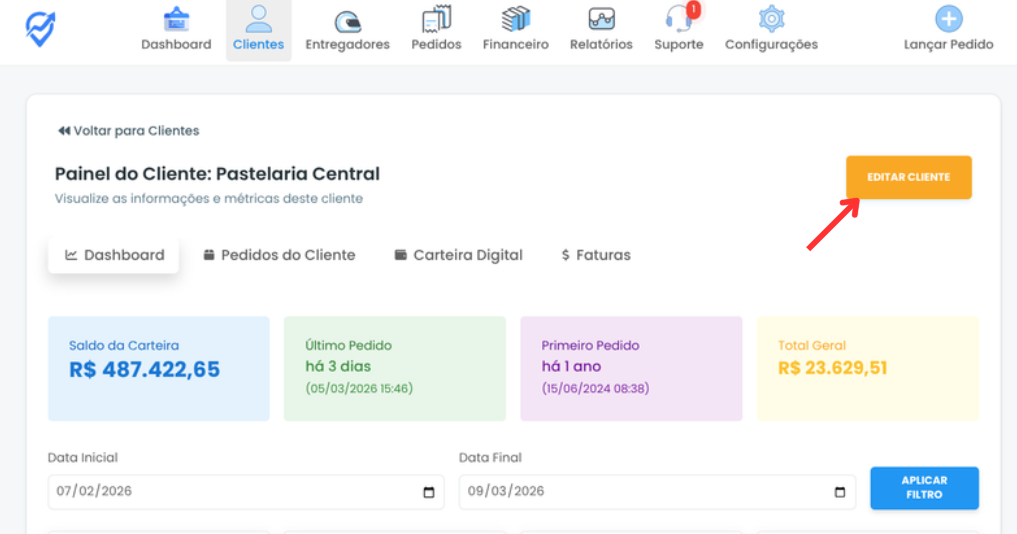
Com o cadastro aberto, selecione Editar Cliente.
-
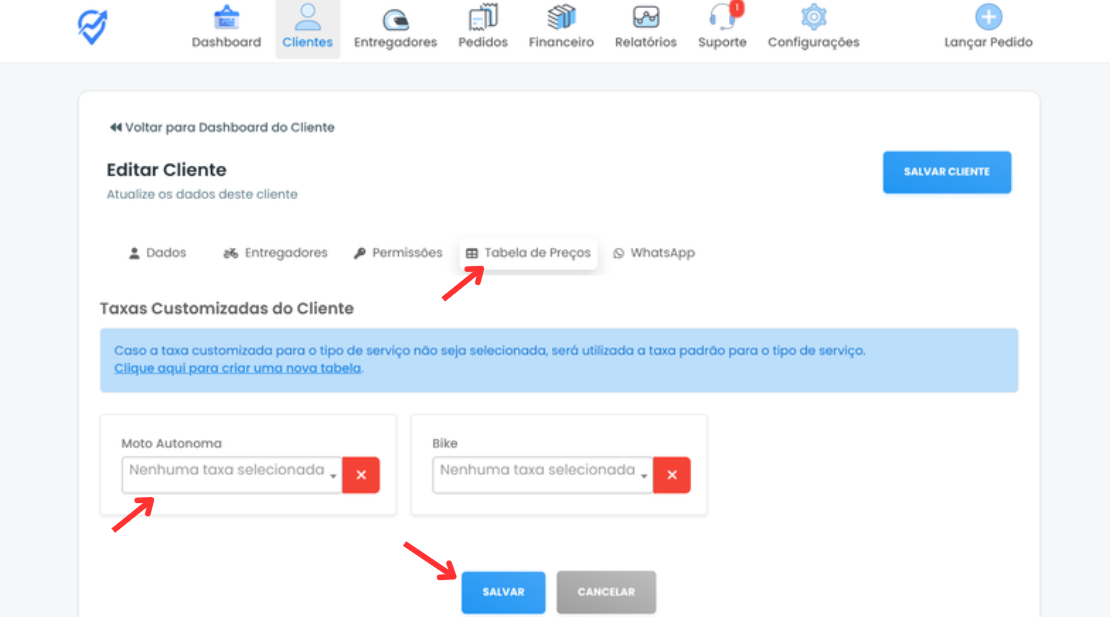
Selecione Tabelas de Preços e clique sobre a barra seletora para escolher a tabela que deseja utilizar para o cliente (tabelas são selecionadas por nome).
-
Clique em Salvar.
Para remover ou alterar a taxa personalizada do cliente:
-
Para alterar: Clique sobre o seletor e altere o nome da tabela de preços.
-
Para remover (e voltar a usar a tabela padrão): Clique no X no canto direito do seletor e depois clique em Salvar.
Vincular a mesma tabela a vários clientes de uma vez
-
Em Configurações › Tabela de Preços, abra a tabela em Editar.
-
No bloco Clientes com esta tabela, escolha todos os clientes que devem usá-la. Os que já usam aparecem marcados.
-
Para tirar um cliente, clique no x ao lado do nome dele.
-
Clique em Salvar Alterações.
O cliente que entra deixa a tabela que tinha para aquele tipo de serviço e passa a usar esta. O que sai volta para a tabela padrão. A escolha também aparece no cadastro de cada cliente, na aba de tabelas.
O bloco só aparece para quem tem permissão de editar clientes.
