
Conexões de IA: conectar o Claude ou o ChatGPT ao seu painel
Conecte o Claude, o ChatGPT ou o Claude Code ao sistema administrativo para consultar e operar a operação conversando, com as suas permissões e tudo registrado no seu nome.
O que é
Com as Conexões de IA, você liga o Claude, o ChatGPT ou outro assistente de IA compatível com MCP ao seu sistema administrativo e conversa com a operação em linguagem natural. Em vez de abrir telas e filtros, você pergunta e pede:
- Consultar: "Quantos pedidos estão sem entregador agora?", "Quem está online?", "Qual o faturamento deste mês?", "Gera o relatório de pedidos por data de ontem", "Qual a nota do entregador João?".
- Operar: "Atribui o pedido 1234 ao Carlos", "Cancela o 5678", "Aprova o saque pendente da Maria", "Credita R$ 50 na carteira da loja X", "Muda o tempo de coleta para 15 min".
A IA age como você: só vê e faz o que o seu perfil permite, nas praças que você alcança, e cada ação fica registrada no seu nome.
As Conexões de IA são dos planos pagos e do teste grátis de 14 dias. No plano Gratuito, a tela mostra o convite para ativar o teste ou assinar.
Como acessar
Acesse Configurações › Conexões de IA (no grupo Integrações e API). A tela tem três passos, a lista de conexões ativas, a atividade da IA e as dúvidas comuns.
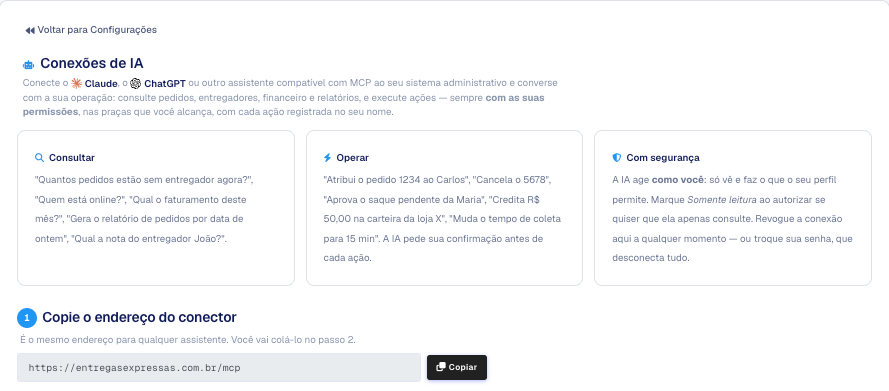
1. Copie o endereço do conector
No passo Copie o endereço do conector, clique em Copiar. É o mesmo endereço para qualquer assistente; você vai colá-lo no passo 2.
Copie o endereço mostrado na tela, sem digitar de memória. Ele depende do endereço por onde você acessa o painel, e um endereço errado não conecta.
2. Conecte no seu assistente
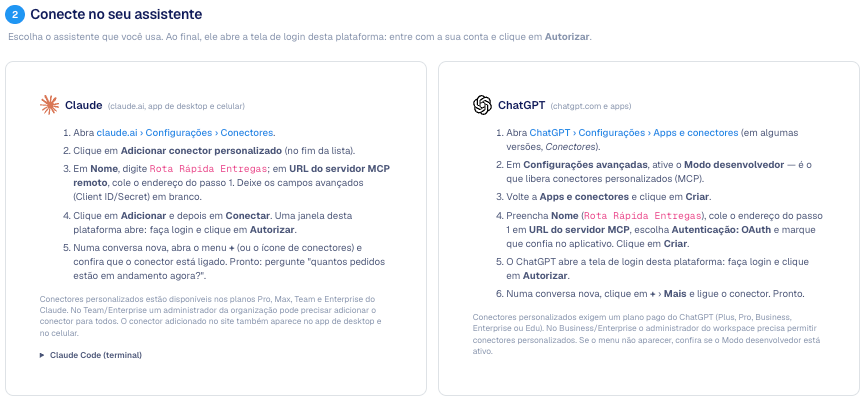
Siga o passo a passo do assistente que você usa. No fim, ele abre a tela de login desta plataforma: entre com a sua conta e clique em Autorizar.
Claude (site, app de computador e celular)
- No Claude, abra Configurações › Conectores.
- Clique em Adicionar conector personalizado (no fim da lista).
- Em Nome, digite o nome da sua empresa (a tela já sugere). Em URL do servidor MCP remoto, cole o endereço do passo 1. Deixe os campos avançados (Client ID e Secret) em branco.
- Clique em Adicionar e depois em Conectar. Na janela desta plataforma, faça login e clique em Autorizar.
- Numa conversa nova, abra o menu + (ou o ícone de conectores) e confira que o conector está ligado. Pergunte, por exemplo, "quantos pedidos estão em andamento agora?".
Conectores personalizados estão nos planos Pro, Max, Team e Enterprise do Claude. No Team e no Enterprise, um administrador da organização pode precisar adicionar o conector para todos. O conector adicionado no site também aparece no app de computador e no celular.
Claude Code (terminal)
Para quem usa o Claude Code no terminal: abra Claude Code (terminal) no passo 2 da tela, copie o comando que aparece (ele já traz o endereço do conector), rode no terminal e depois digite /mcp dentro do Claude Code para autorizar.
ChatGPT (site e apps)
- No ChatGPT, abra Configurações › Apps e conectores (em algumas versões, Conectores).
- Em Configurações avançadas, ative o Modo desenvolvedor. É ele que libera conectores personalizados.
- Volte a Apps e conectores e clique em Criar.
- Preencha o Nome (o nome da sua empresa), cole o endereço do passo 1 em URL do servidor MCP, escolha Autenticação: OAuth e marque que confia no aplicativo. Clique em Criar.
- Na tela de login desta plataforma, entre e clique em Autorizar.
- Numa conversa nova, clique em + › Mais e ligue o conector.
Conectores personalizados exigem um plano pago do ChatGPT (Plus, Pro, Business, Enterprise ou Edu). No Business e no Enterprise, o administrador do workspace precisa permitir conectores personalizados. Se o menu não aparecer, confira se o Modo desenvolvedor está ativo.
Somente leitura
Na tela de autorização, a opção Somente leitura vem marcada: com ela, a IA só consulta e não executa nenhuma ação. Desmarque se quiser que ela também opere (mudar status, atribuir, lançar na carteira, alterar configurações). A lista de conexões mostra o acesso de cada uma: Somente leitura ou Consulta e operação.
3. Converse com a operação
- Comece pedindo "descreva o contexto atual": a IA aprende a nomenclatura da sua empresa, a praça ativa e o que você pode fazer.
- Se você opera mais de uma praça, diga em qual ("na praça Belo Horizonte, quantos entregadores estão online?").
- As ações valem na hora. A IA pede confirmação antes de cada uma: leia o que ela vai fazer antes de confirmar.
- Relatórios saem com o mesmo conteúdo do painel, até 31 dias por vez. Peça para comparar, somar ou resumir.
- Cada pessoa da equipe conecta a própria conta, para que cada ação fique no nome de quem fez.
Conexões ativas
A lista mostra o Aplicativo, o Acesso, quando foi Autorizada em e o Último uso. O administrador vê as conexões de toda a equipe, com a coluna Usuário; os outros veem só as suas.
Para desconectar, clique em Revogar e confirme: o assistente perde o acesso na próxima chamada. Remover o conector no próprio assistente também desconecta, e trocar a senha da conta desconecta todos os assistentes dela.

Atividade da IA
Mostra tudo o que os assistentes consultaram e executaram, quando, por qual aplicativo, com os detalhes do pedido feito à IA e o resultado (ok ou erro). O administrador vê a atividade de toda a equipe. As ações também aparecem no histórico do pedido como feitas pela IA e no Registro de Atividades, com a origem Conector de IA.
Quem pode usar
Quem tem a permissão Conexões de IA - Conectar assistentes (Claude, ChatGPT) em Perfis de Acesso. Os perfis Administrador e Gerente já vêm com ela. Um funcionário com essa permissão consegue pela IA só o que já consegue no painel: se o perfil dele não vê o financeiro, a IA também não vê.
Perguntas frequentes
A IA vê dados de outras praças?
Não. Ela alcança só as praças que o seu perfil alcança, como no painel.
A IA pode mexer em perfis, permissões ou chaves de pagamento?
Não. Essas telas ficam de fora do conector de propósito, e chaves de pagamento e de integração nunca são mostradas.
A IA fez algo que eu não pedi. E agora?
Veja em Atividade da IA o que ela executou e com quais detalhes. As ações valem como suas: revise o que o assistente propõe antes de confirmar, ou reconecte em Somente leitura.
Deu "não autorizado" ou a IA diz que não tem permissão.
Confira se a sua conta tem a permissão Conexões de IA - Conectar assistentes (Claude, ChatGPT) e a da tela correspondente no painel, se a empresa está num plano pago (ou no teste) e se não há fatura em atraso. Confira também se o endereço colado é o da tela. Depois reconecte pelo assistente.
A conexão parou depois que troquei a senha.
É esperado: trocar a senha desconecta todos os assistentes. Conecte de novo pelo assistente.
