
Integração com Alloy
O que é essa integração?
O Alloy é uma plataforma de automação inteligente que permite conectar o nosso sistema diretamente com centenas de outras ferramentas que você já utiliza na sua empresa, como ERPs, sistemas de estoque, CRMs e plataformas de marketing.
Ao integrar o nosso sistema com o Alloy, o fluxo de informações da sua operação acontece de forma 100% automática. Assim que um evento é registrado em uma ponta, os dados são transmitidos instantaneamente para as suas outras plataformas, eliminando a necessidade de redigitação manual e garantindo que toda a sua gestão trabalhe sincronizada e em tempo real.
Como se integrar
Primeiro passo: Coleta do token API alloy
Acesse sua conta alloy clique sobre as "Três barrinhas".

Acesse o menu de Configurações > Entre em Integrações.
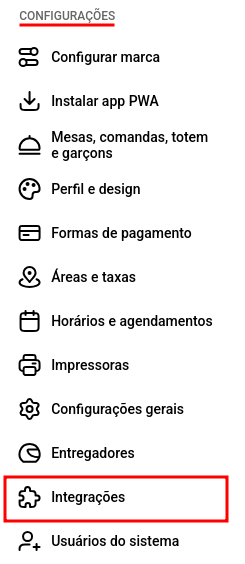
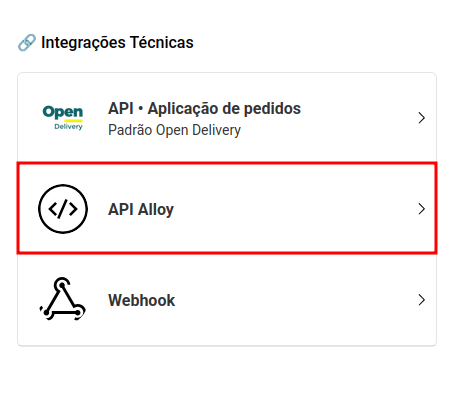
Procure a sessão de Integrações Técnicas > Clique em API Alloy.
Ao clicar sobre ela, Gere um Novo Token > e Copie esse token.
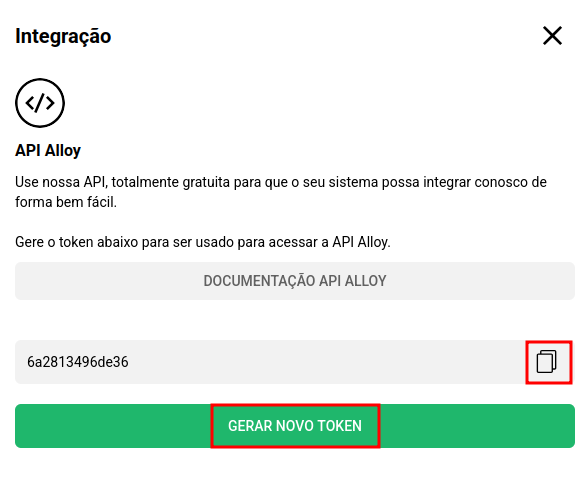
Segundo passo: Acessando e ativando o token no Entregas Expressas
Quem conecta é o seu cliente (a loja), pelo Portal B2B.
No Portal B2B, clique em Integrações no menu do topo. Em telas menores, o item fica em Mais › Integrações; no celular, toque em Mais, na barra de baixo, e depois em Integrações. Na página Integrações Disponíveis, clique no card Alloy.
Membro da equipe do cliente só vê o menu Integrações se o titular liberou essa permissão.
O card só aparece quando a integração com a Alloy está disponível na plataforma. Se a sua praça usa uma marca própria para esse sistema, o card e a janela mostram o nome e a logo dessa marca no lugar de "Alloy".

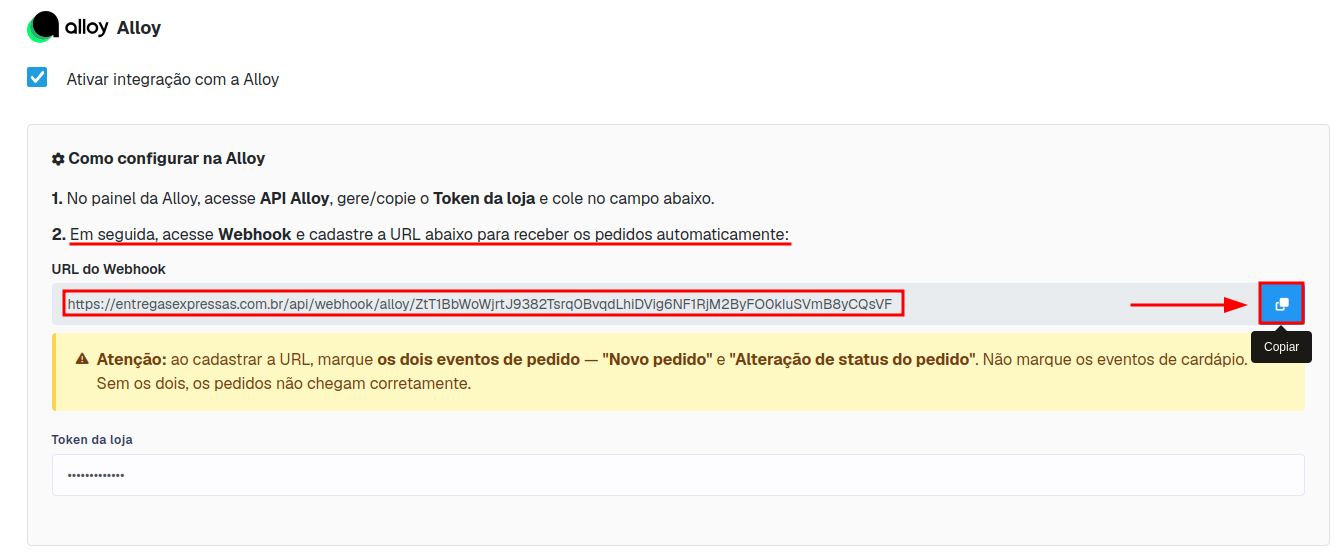
Clique em Ativar integração com a Alloy e com a API Alloy já coletada e copiada, vamos Colar o token no campo Token da loja.
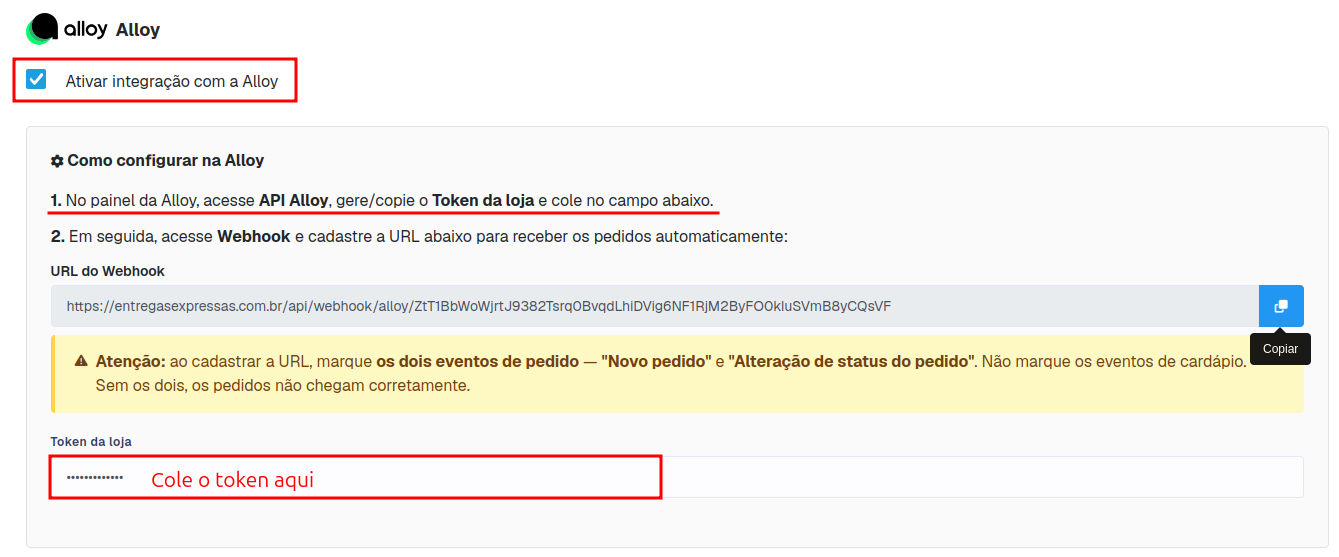
Terceiro passo: Cadastrando o Webhook
Para o Webhook vamos Copiar a URL do Webhook.
Acessamos novamente o Painel da Alloy > Cole a URL no campo Endpoint > Coloque uma Descrição > Selecione Novo pedido e Alteração de status do pedido e ao findar clique em > Criar.
Marque os dois eventos de pedido e não marque os eventos de cardápio. Sem os dois, os pedidos não chegam corretamente.
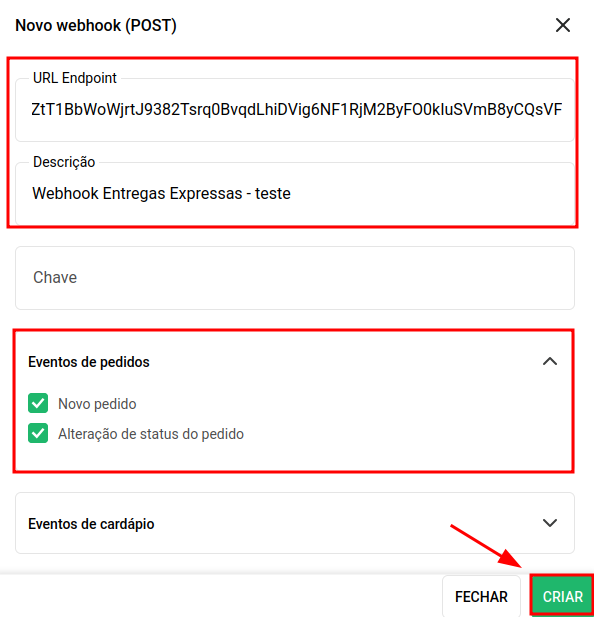
E com isso seu Webhook está pronto.

Quarto passo: Completando as informações adicionais e Salvando.
Voltando à janela da Alloy no Portal B2B.
Atualizar status automaticamente na Alloy
(Se desligado, a Alloy só envia pedidos (não recebe atualizações). Se ligado, ao coletar marcamos como "saiu para entrega" e ao concluir como "finalizado").
Processar pedidos de origem via iFood
(Desmarque se as entregas do iFood são feitas pela logística do próprio iFood: os pedidos que a Alloy identificar como vindos do iFood não serão criados.)
Selecione a Coleta, a Forma de Pagamento Padrão (qualquer forma liberada para o cliente) e o Tipo de Serviço para essa integração. Em seguida, escolha Habilitar retorno dinâmico (pedidos pagos na entrega, e não online na Alloy, exigem retorno) ou Retorno ao local de coleta, o tempo em Ao receber pedidos da Alloy, chamar entregador após aproximadamente X segundos e, se quiser, Criar pedido em preparo.
Se o pedido for cancelado na Alloy antes de o entregador aceitar, ele é cancelado aqui também (se estiver agrupado, sai só aquele endereço). Depois do aceite ele continua, e o histórico do pedido registra o cancelamento para você decidir.
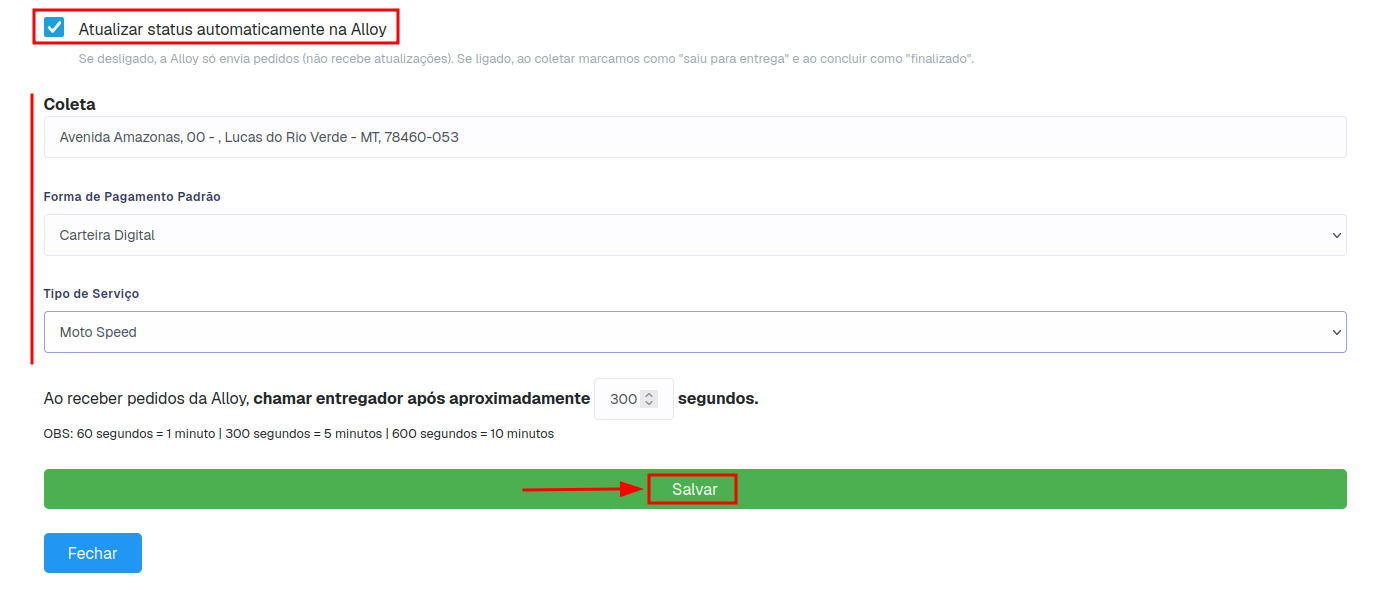
Depois clique em Salvar.

No Portal B2B
Depois de salvar, o card mostra o selo Ativo. Os pedidos do Alloy aparecem na tela Início do Portal B2B como qualquer outro pedido, com a logo do Alloy no card; ao clicar na logo, o cliente vê o número do pedido no Alloy.
Veja tudo o que o cliente conecta sozinho em Integrações pelo Portal B2B.
