
Botão Chamar Entregador
O que é?
O Botão Chamar Entregador permite que o cliente peça um entregador pelo Portal B2B de forma rápida, sem informar antes os endereços de entrega.
Ele inverte o fluxo normal: em vez de informar primeiro o destino para depois chamar o entregador, o cliente chama o entregador na hora, informando só a coleta, quantas entregas serão e a forma de pagamento.
Como funciona o fluxo:
O cliente clica em Chamar Entregador no Portal B2B
Informa a coleta e o Número de Entregas
Define a forma de pagamento
O entregador recebe a solicitação com o endereço de coleta e a quantidade de entregas, sem o valor nem os endereços de entrega
Na coleta, o cliente combina os destinos direto com o entregador (o app não recebe esses endereços)
Em cada entrega, ao tocar em Pedido Entregue, o entregador confirma no app o endereço onde está, e o sistema calcula automaticamente o valor com base nesse endereço e na tabela de preços configurada
Esse modelo é útil para quem precisa enviar várias entregas rapidamente, como restaurantes, farmácias e lojas com muito movimento em horário de pico.
Como acessar
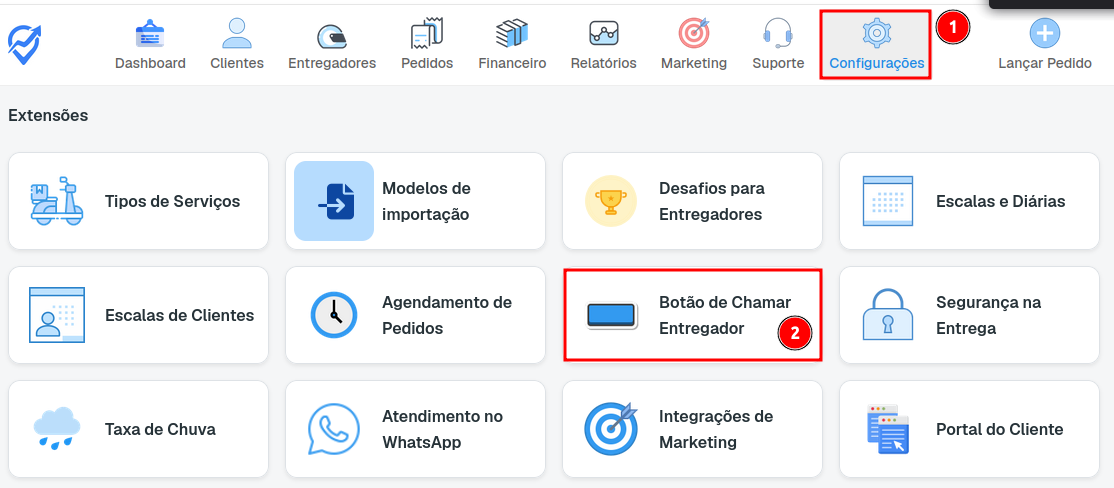
No menu, clique em Configurações (ícone de engrenagem).
Na seção Entregadores, clique no card Botão de Chamar Entregador.
Configurações disponíveis
Habilitar o Botão Chamar Entregador.
Campo principal: liga a funcionalidade na praça.Habilitar para todos os clientes.
Libera o botão para todos os clientes. Desmarcado, você libera no cadastro de cada cliente.Métodos de pagamento.
Quais formas o cliente pode escolher ao chamar: Carteira Digital, Pagamento Faturado e as formas de pagamento manuais que você cadastrou.Saldo mínimo em Carteira Digital.
Valor mínimo que o cliente precisa ter na carteira para chamar pelo botão.
(Não se esqueça de salvar.)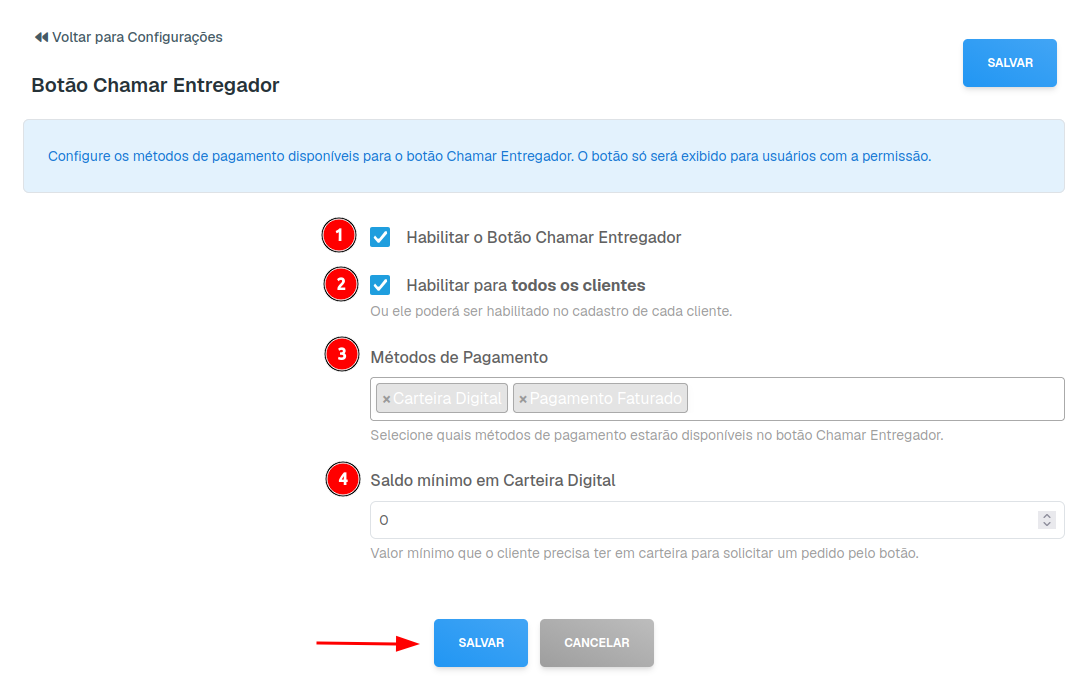
Aviso informativo
No topo da tela há um aviso azul lembrando que o botão só aparece para quem tem a permissão.

Como configurar
Passo 1 - Ativar a funcionalidade
Acesse Configurações › Entregadores › Botão de Chamar Entregador.
Marque Habilitar o Botão Chamar Entregador.
Marque Habilitar para todos os clientes se o botão vale para todos. Senão, siga o Passo 3 para cada cliente.
Clique em Salvar.
Passo 2 - Requisito do cliente: faturado ou carteira
Como o valor só é conhecido depois das entregas, o cliente precisa ter um jeito de pagar depois. O botão só aparece para o cliente que tem um destes:
Pagamento Faturado liberado (para todos os clientes ou no cadastro dele). Se o valor final passar do saldo da carteira, o pedido vira cobrança faturada. Veja Pagamento Faturado.
Ou a permissão Chamar Entregador não altera para faturado, no cadastro dele: o cliente usa a Carteira Digital e, se faltar saldo, o pedido não vira faturado.
Cliente bloqueado nunca vê o botão.
Passo 3 - Habilitar para clientes específicos
Se você não marcou Habilitar para todos os clientes, libere cliente por cliente:
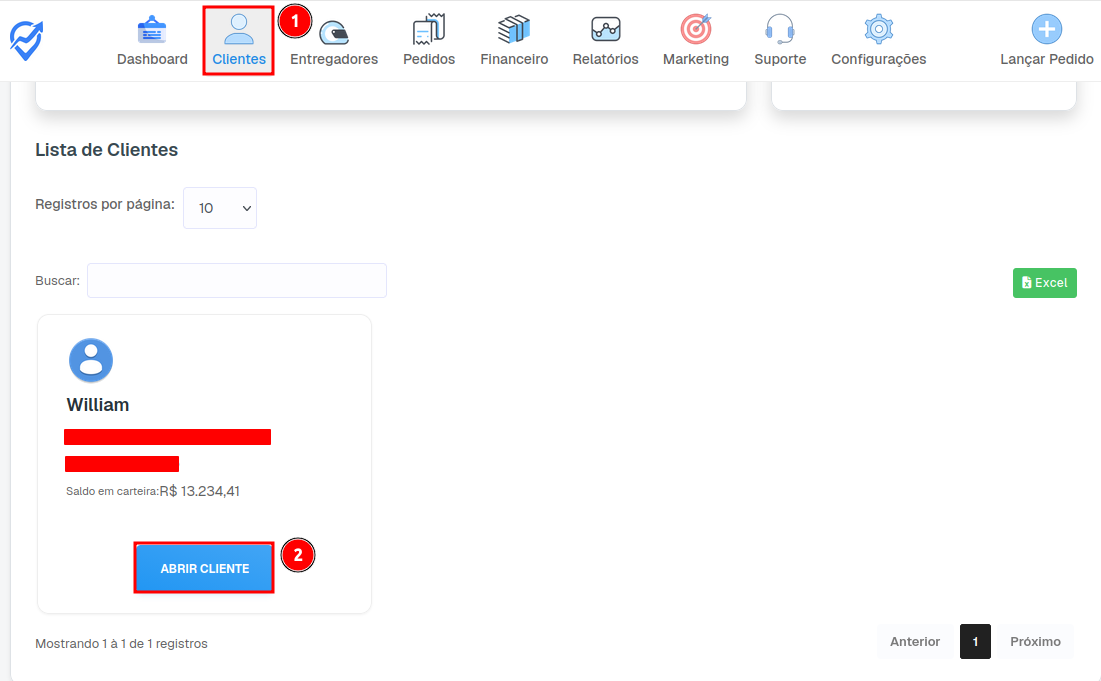
No painel, acesse o menu Clientes
Localize o cliente e clique em Abrir Cliente
Clique em Editar Cliente

Abra a aba Permissões
Marque:
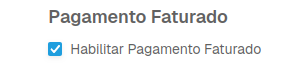
Pagamento Faturado › Habilitar Pagamento Faturado (se o faturado não está liberado para todos), ou a permissão Chamar Entregador não altera para faturado;
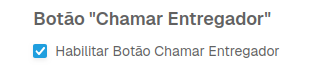
Botão "Chamar Entregador" › Habilitar Botão Chamar Entregador. Essa caixa só aparece quando o botão não está liberado para todos.
Clique em Salvar
💡 Dica: você pode liberar o botão só para alguns clientes, enquanto os outros continuam usando apenas o lançamento normal de pedidos.
Passo 4 - Conferir a tabela de preços
Como o valor da entrega é calculado só no fim (quando o endereço real é conhecido), confira se a sua Tabela de Preços cobre todas as regiões e faixas de distância que os entregadores podem atender.
No Portal B2B
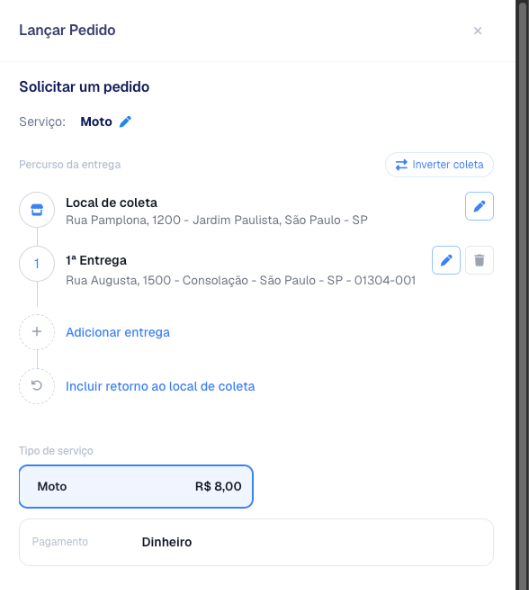
No formulário de lançar pedido, o cliente clica no botão azul Chamar Entregador, no topo (abaixo dele vem "ou" e o formulário normal).
Na janela Chamar Entregador, ele preenche:
Coleta, com a caixa Salvar local de coleta para o próximo pedido;
Número de Entregas ("O entregador que terá que confirmar os locais no ato da entrega.");
as caixas Retorno ao local de coleta necessário e Obrigatório anexar um comprovante de entrega (esta, se o comprovante estiver liberado);
Observação;
o tipo de serviço (quando a escolha automática por distância está desligada) e, se ele pode priorizar, o Entregador;
a forma de pagamento: Pagamento Faturado, Carteira Digital (com o saldo) ou as formas manuais que você liberou.
Clica em Chamar Entregador. Aparece "Pedido enviado com sucesso!", com o botão Abrir Pedido.
Se a forma de pagamento escolhida exige retorno, o portal avisa "Retorno obrigatório" e explica que o entregador precisa voltar ao local de coleta para entregar os valores.
Na página do pedido, no lugar do valor aparece "O valor do pedido será calculado conforme as entregas ocorrerem.". O pedido não pode ser editado pelo cliente, porque não tem endereço de entrega.
No app do entregador
O toque: o card mostra a coleta e a quantidade de entregas. No lugar do valor e da distância aparece, em vermelho, O valor será calculado conforme as entregas ocorrerem. Se o cliente escreveu uma observação, ela aparece no card.
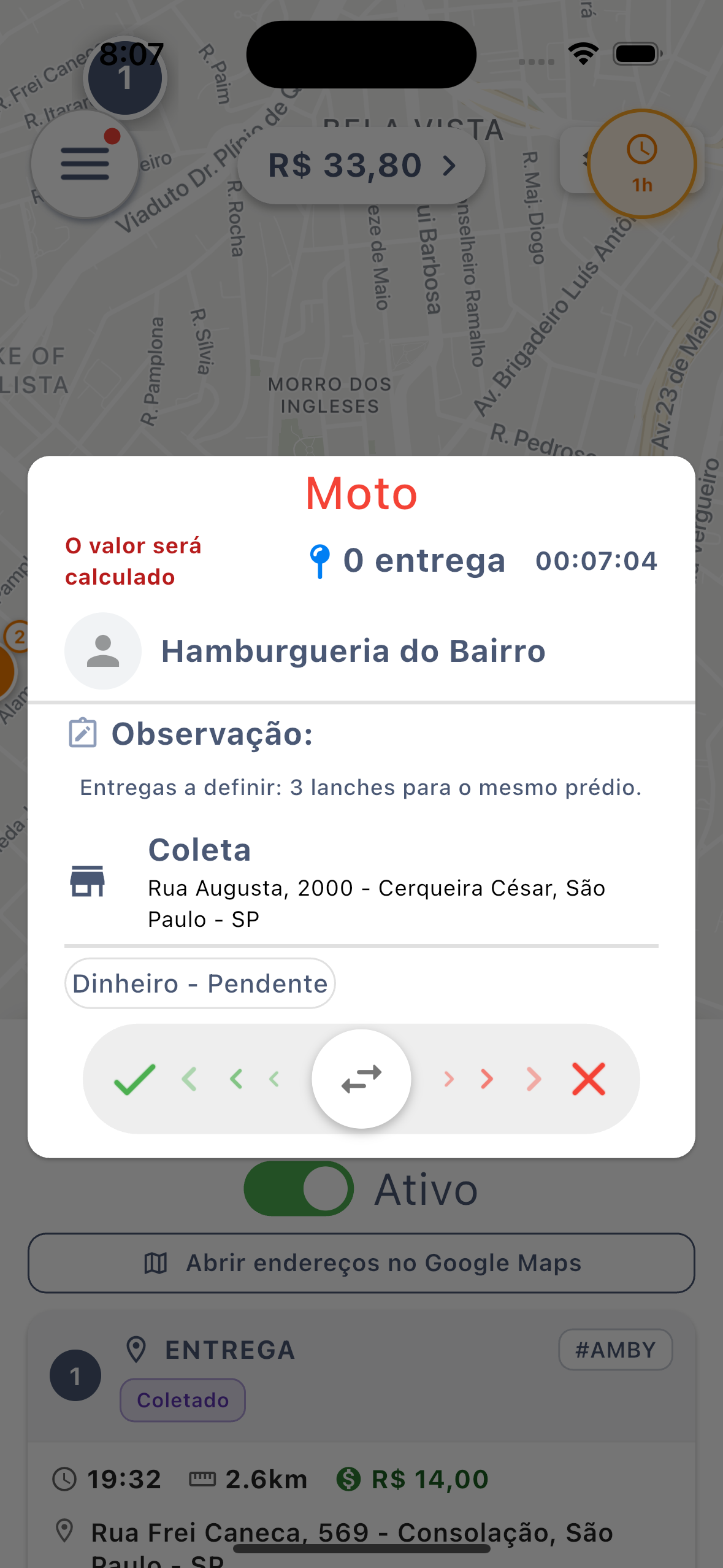
Na coleta: o entregador combina os destinos com a loja e segue para a primeira entrega.
Em cada entrega: ao tocar em Pedido Entregue, o app pega a localização do celular e abre Confirme o Endereço da Entrega, com Rua, Número e Complemento já preenchidos. O entregador corrige o que precisar e toca em Confirmar. É esse endereço que vira o destino e entra no cálculo do valor.
Se o celular não conseguir a localização, o app mostra "Falha ao obter sua localização. Por favor, tente novamente." Peça ao entregador para ligar o GPS e tentar de novo, no local da entrega. Se a forma de pagamento é para receber na porta, o app lembra no aceite ("Receba com o cliente ao finalizar o serviço") e, ao concluir, mostra quanto cobrar.
Como o endereço vem da posição do celular, o entregador deve confirmar a entrega no próprio local. Confirmar longe do destino gera um endereço (e um valor) errado.
Perguntas frequentes
Posso restringir o uso para alguns clientes?
Sim. Deixe Habilitar para todos os clientes desmarcado e libere o botão no cadastro de cada cliente, como no Passo 3.
O cliente não vê o botão. Por quê?
Confira, nesta ordem: o botão está habilitado na praça; está liberado para todos ou para esse cliente; o cliente tem Pagamento Faturado ou a permissão Chamar Entregador não altera para faturado; o cliente não está bloqueado; se ele é membro da equipe do cliente, tem a permissão Criar pedido. Veja também Por que o cliente não consegue lançar pedido.
