
Agendamento de Pedidos Futuros
O que é o agendamento de pedidos?
Essa funcionalidade é ideal para que o cliente possa organizar sua operação com mais antecedência e evitar acúmulo de lançamento de pedidos em horários de pico. Com o agendamento ativado, o recurso permite que o próprio cliente escolha uma data e horário futuro para que sua entrega seja realizada.
Mensagens de erro e avisos no app
Se o entregador viu uma destas mensagens no app, veja abaixo o motivo e o que fazer. O texto está igual ao que aparece na tela (inclusive quando o sistema escreve com erro de digitação), para facilitar a busca. Os nomes "pedido", "entrega" e "entregador" seguem as Nomenclaturas da sua praça.
| Mensagem | Onde aparece | Por que aparece | O que fazer |
|---|---|---|---|
| O sistema não permite aceitar pedidos com agendamento | Caixa ao aceitar pedido agendado | A praça desligou o aceite de agendados pelos entregadores. | Empresa: Configurações › Criação e Distribuição › Agendamento de Pedidos › "Permitir que os entregadores aceitem pedidos agendados". |
| O pedido não está agendado | Caixa ao aceitar agendado | O pedido deixou de ser agendado (já foi liberado para entrega, cancelado ou mudou de status). | Atualizar a lista de Agendados. |
| Você não pode aceitar este pedido | Caixa ao aceitar agendado | O cliente bloqueou esse entregador, ou o cliente só trabalha com entregadores fixos e ele não é um deles. | Empresa: no cadastro do cliente, conferir entregadores bloqueados e a opção de só entregadores fixos. |
| Você foi removido do agendamento | Toast (sucesso) | O entregador desistiu de um pedido agendado que tinha aceitado; ele volta a ficar disponível para outros. | Informativo. |
| Pedido Agendado — "Pedido agendado #número disponível." / Pedido disponível | Push | Agendado/disponível novo. | Abrir. |
Perguntas frequentes
Até qual horário o cliente pode agendar?
Os horários disponíveis para agendamento são definidos pelo administrador do sistema, que pode configurar os dias da semana e as faixas de horário em que os pedidos podem ser agendados conforme seu horário de operação.
O entregador pode aceitar o pedido antes do horário agendado?
Sim, os entregadores podem aceitar o pedido antes do horário agendado, mas isso depende da configuração definida pelo administrador. Ele pode escolher entre permitir que os entregadores aceitem antecipadamente ou bloquear essa opção, fazendo com que o pedido só seja enviado ao entregador no horário exato definido para a entrega.
O que acontece se nenhum entregador aceitar o pedido no horário agendado?
O pedido seguirá as regras padrão de distribuição definidas na plataforma. Caso não seja aceito dentro do tempo limite, poderá ser cancelado automaticamente, conforme configuração.
Como configurar?
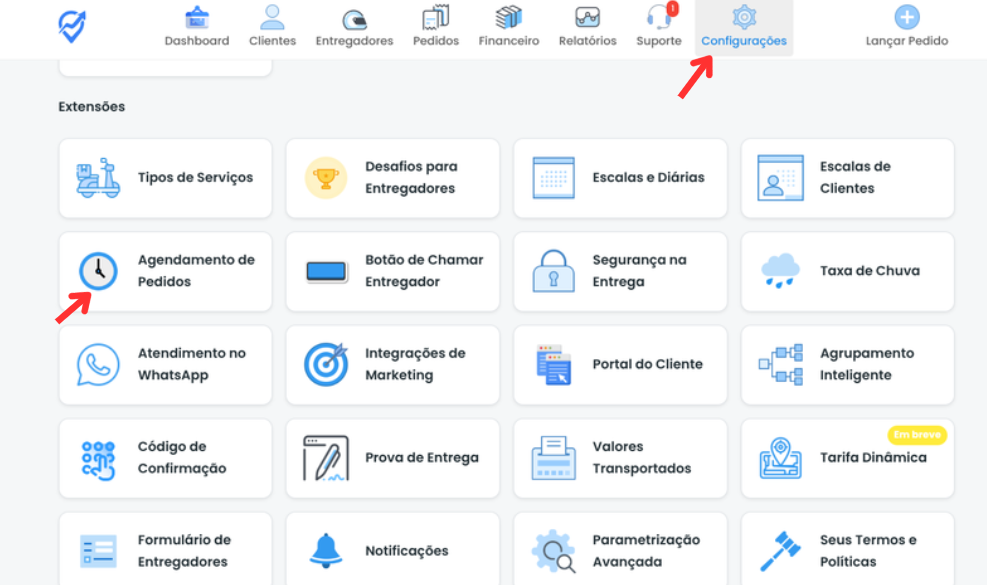
Em seu painel administrativo, vá até Configurações › Criação e Distribuição › Agendamento de Pedidos.
Dentro do menu de agendamentos:
1 - Permitir o agendamento de pedidos: Habilite essa função para permitir que seus clientes façam agendamentos
2- Mostrar pedidos agendados no app do entregador: Ative essa funcionalidade para permitir os entregadores ver os pedidos agendados
3 - Permitir que os entregadores aceitem pedidos agendados:
Desative se não quiser que os entregadores possam aceitar os pedidos antes do horário marcado para a entrega.
4- Dias da semana e faixa de horário: Selecione os dias da semana que deseja permitir os clientes agendar pedidos e defina os horários ou faixas de horários que deseja permitir em cada dia. (Todos os agendamentos devem ter horários definidos para que os clientes consigam agendar.)
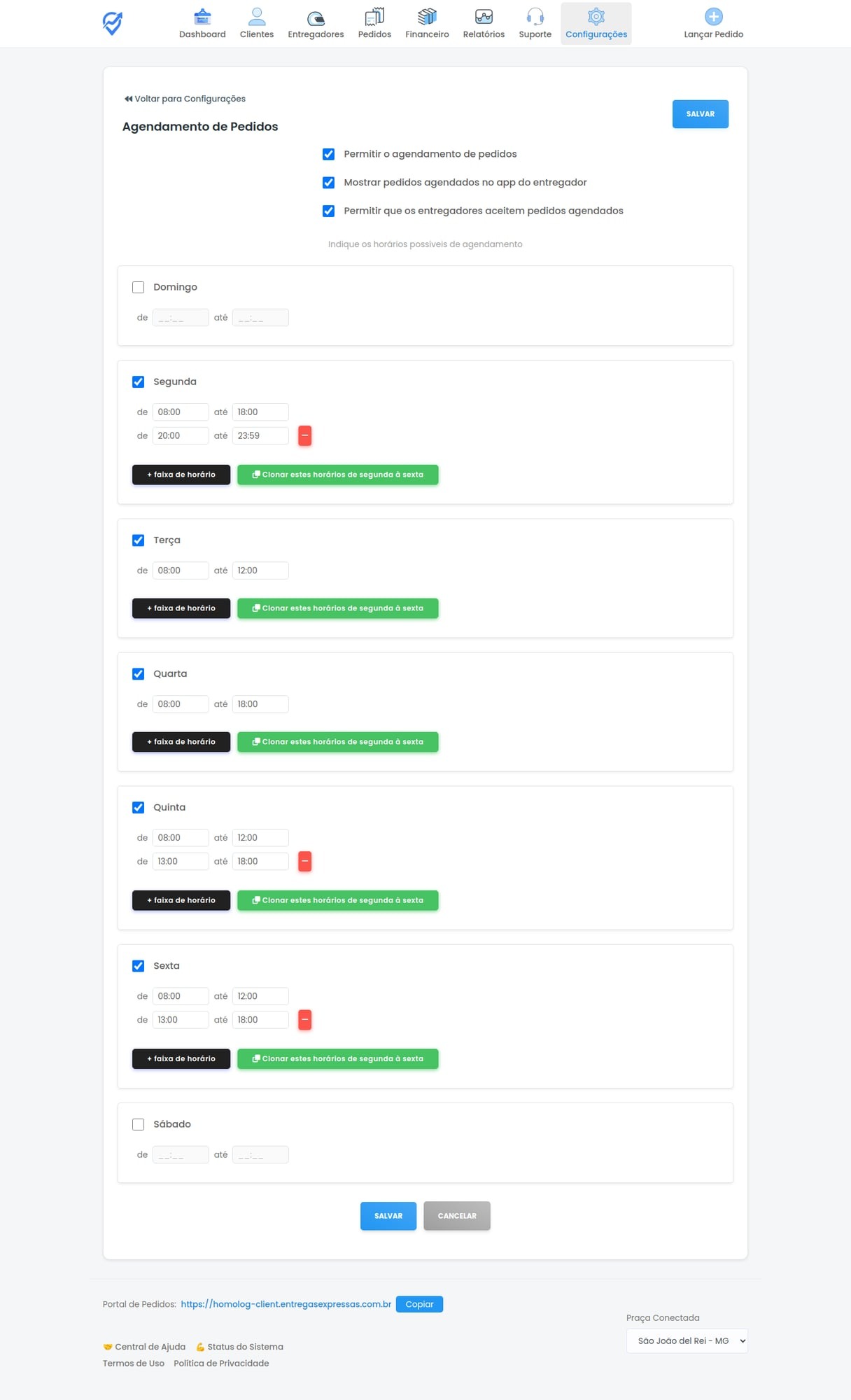
Após todas as definições, clique em Salvar para finalizar as configurações.
Feito isso, antes de finalizar um pedido, o cliente poderá escolher se deseja que ele seja enviado imediatamente ou agendado para outro horário.
No Portal B2B
Como o cliente agenda
No Portal B2B (ou no App B2B), o cliente preenche o pedido normalmente e escolhe a forma de pagamento.
Na janela Confirme seu pedido, clica em Agendar Pedido.
Abre a janela Agendar Pedido, com Dia, Hora, atalhos (como "Em 30 min", "Hoje às…" e "Amanhã") e a lista Horários Disponíveis de cada dia da semana.
Ele escolhe o dia e a hora e confirma em Agendar Pedido.
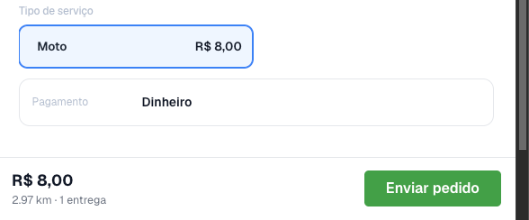
O botão só aparece com Permitir o agendamento de pedidos ligado. Para membro da equipe do cliente, também é preciso a permissão Agendar pedido. A data precisa estar no futuro e, se você usa Horário de Funcionamento, dentro dele.
Depois de agendado
O pedido fica no grupo Pedidos Agendados do Início (no Painel Simples, no filtro Agendados da aba Aguardando), com o selo Agendado. Agendados nascem ocultos no mapa; o botão Mostrar no mapa do grupo exibe.
O card tem o botão Chamar entregador agora, para antecipar o envio.
O menu ⋮ do card tem Alterar Agendamento, para trocar a data e a hora.
Pedido agendado pago online e ainda não pago mostra, na página do pedido, o aviso "Atenção: Este pedido será cancelado se não for pago até…".
Veja também Ações do pedido no Portal B2B.
No app do entregador
Com Mostrar pedidos agendados no app do entregador ligado, o menu (☰) do app ganha o item Pedidos Agendados, com um contador dos disponíveis. A tela tem duas abas:
- Pendentes: agendados ainda sem entregador, dos tipos de serviço que ele atende;
- Já aceitos: agendados que ele já pegou.
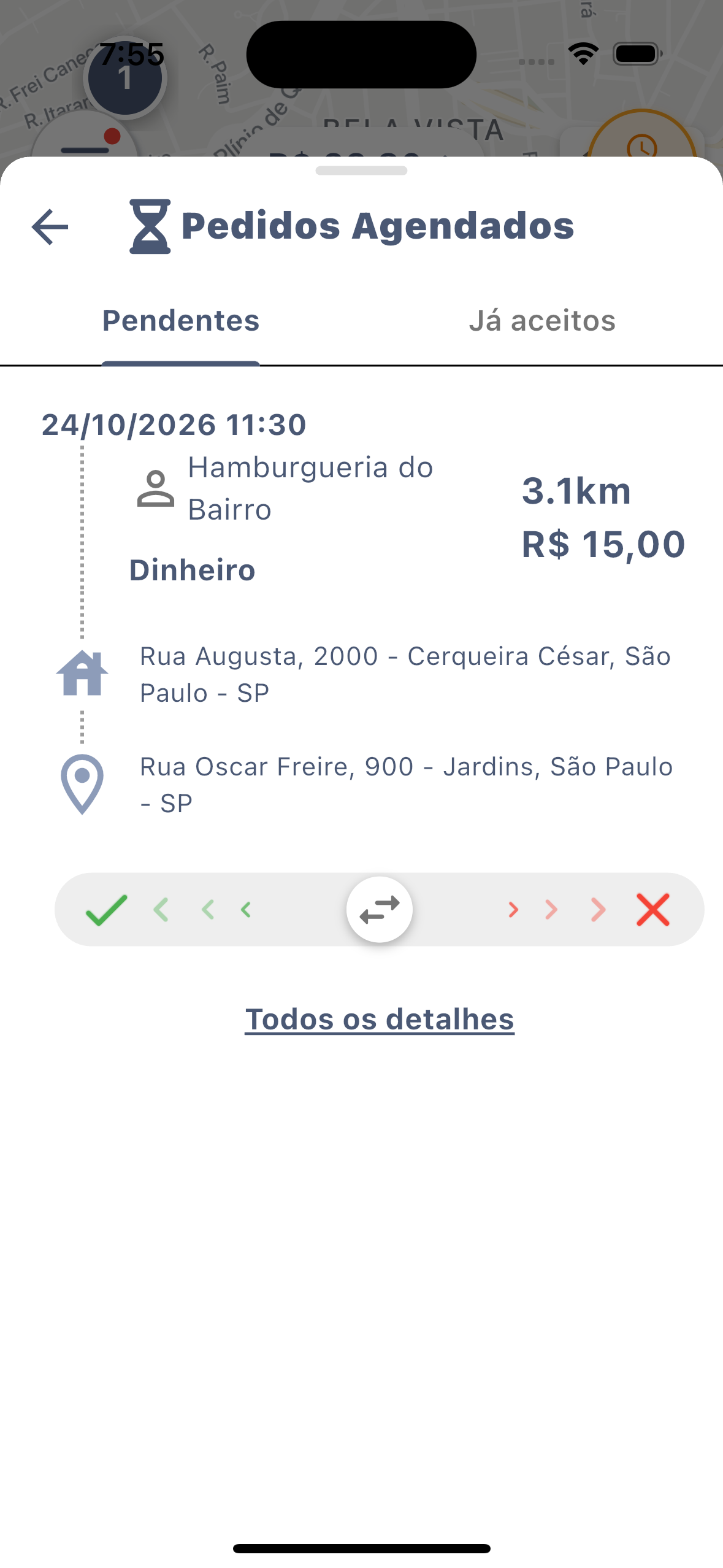
Com Permitir que entregadores aceitem pedidos agendados ligado, cada pedido da aba Pendentes tem o botão Aceitar Pedido. O pedido continua agendado, agora com ele, e passa para Já aceitos. Desligado, a lista serve só para consulta e, se ele tentar aceitar, o app avisa que o sistema não permite aceitar pedidos com agendamento.
Para desistir de um agendado que aceitou, o entregador abre o pedido e toca em Cancelar Pedido. O app avisa que ele será removido e que outro entregador poderá aceitar; confirmando, aparece "Você foi removido do agendamento" e o pedido volta a ficar disponível.
Agendados com pagamento online ainda não confirmado não entram no contador do menu. Se o cliente bloqueou o entregador ou só aceita entregadores fixos, o app mostra "Você não pode aceitar este pedido".