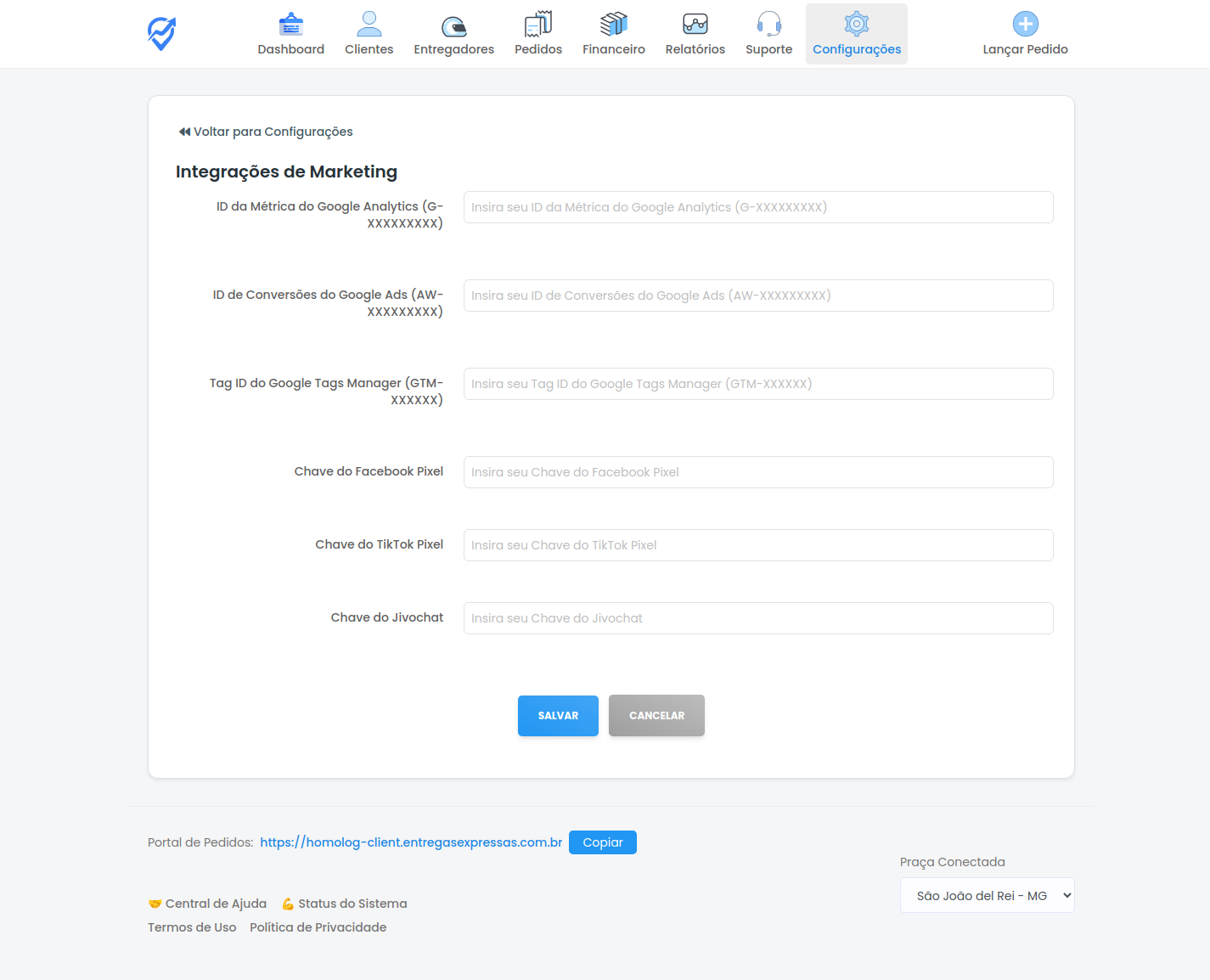
Tela de configuração das Integrações de Marketing
As Integrações de Marketing permitem conectar sua plataforma Entregas Expressas com ferramentas de análise e rastreamento de marketing digital. Com essas integrações, você pode monitorar o comportamento dos usuários no seu portal de pedidos, medir conversões de campanhas publicitárias e otimizar suas estratégias de marketing.
Ao configurar os pixels e tags de rastreamento, você consegue:
Para acessar a configuração de Integrações de Marketing:
entregasexpressas.com.br/admin
Tela de configuração das Integrações de Marketing
A página de Integrações de Marketing oferece seis campos para conectar diferentes ferramentas:
ID da Métrica do Google Analytics (G-XXXXXXXXX)
O que é: Identificador único da propriedade do Google Analytics 4 (GA4).
Para que serve: Permite rastrear visitantes, páginas visualizadas, tempo de permanência, origem do tráfego e outros dados de comportamento no seu portal de pedidos.
Formato: G-XXXXXXXXX (exemplo: G-ABC1234567)
Onde encontrar: No painel do Google Analytics, acesse Admin → Propriedade → Fluxos de dados e copie o ID de medição.
ID de Conversões do Google Ads (AW-XXXXXXXXX)
O que é: Identificador da conta do Google Ads para rastreamento de conversões.
Para que serve: Registra quando um usuário realiza ações valiosas (como finalizar um pedido) após clicar em um anúncio, permitindo medir o desempenho das campanhas e otimizar lances.
Formato: AW-XXXXXXXXX (exemplo: AW-987654321)
Onde encontrar: No Google Ads, vá em Ferramentas e configurações → Medição → Conversões. O ID está na tag de conversão global.
Tag ID do Google Tags Manager (GTM-XXXXXX)
O que é: Código do Google Tag Manager, uma plataforma que centraliza o gerenciamento de tags de marketing.
Para que serve: Permite adicionar, editar e gerenciar tags (Google Analytics, Google Ads, Facebook Pixel, etc.) sem precisar alterar código do site. Ideal para quem usa múltiplas ferramentas de marketing.
Formato: GTM-XXXXXX (exemplo: GTM-ABC123)
Onde encontrar: No painel do Google Tag Manager, acesse seu container e copie o ID exibido no topo.
Chave do Facebook Pixel
O que é: Código de rastreamento do Facebook (Meta) para monitorar atividades no seu portal.
Para que serve: Rastreia conversões de anúncios do Facebook/Instagram, cria públicos personalizados para remarketing e mede a eficácia das campanhas na plataforma Meta.
Formato: Sequência numérica de 15-16 dígitos (exemplo: 123456789012345)
Onde encontrar: No Gerenciador de Eventos do Facebook (business.facebook.com/events_manager), selecione seu pixel e copie o ID do Pixel.
Chave do TikTok Pixel
O que é: Código de rastreamento do TikTok Ads para monitorar ações dos usuários.
Para que serve: Permite medir conversões de campanhas no TikTok, criar audiências segmentadas e otimizar anúncios com base no comportamento dos visitantes.
Formato: Código alfanumérico (exemplo: C9AB12CD34EF56GH78IJ90)
Onde encontrar: No TikTok Ads Manager, vá em Ativos → Eventos, selecione seu Pixel e copie o Pixel ID.
Chave do Jivochat
O que é: Código de integração do Jivochat, ferramenta de chat ao vivo para atendimento em tempo real.
Para que serve: Adiciona um widget de chat ao seu portal de pedidos, permitindo que clientes tirem dúvidas instantaneamente, aumentando a conversão e melhorando a experiência do usuário.
Formato: Código alfanumérico único fornecido pelo Jivochat
Onde encontrar: No painel do Jivochat, acesse Manage → Channels → Website e copie o Widget ID ou o código de instalação.
Siga estes passos para ativar as integrações:
G-, AW- ou GTM-.Para dúvidas ou assistência técnica na configuração das integrações, entre em contato com o suporte através do chat disponível no painel administrativo ou acesse a Central de Ajuda.