O usuário gerente é um tipo de usuário criado para ter acesso somente à parte operacional do sistema, com permissões limitadas e sem acesso a informações financeiras. Essa função é ideal para ser atribuída a pessoas responsáveis por acompanhar e gerenciar a rotina de entregas, pedidos e funcionamento geral da operação, sem visualizar valores, relatórios de faturamento ou configurações administrativas.
O que o usuário gerente pode fazer?
O usuário gerente pode realizar todas as ações operacionais do sistema: monitorar entregas em tempo real, trocar entregadores de pedidos, alterar o status dos pedidos, aprovar cadastros de entregadores e clientes, além de outras tarefas do dia a dia da operação. Ele tem autonomia para gerenciar a rotina da praça, sem acesso a informações financeiras ou configurações administrativas.
Meu gerente pode administrar duas ou mais praças?
Sim, o gerente pode administrar duas ou mais praças. Basta que, no momento do cadastro ou edição do usuário, você selecione todas as praças às quais ele deve ter acesso.
1. Logado em seu painel administrativo, no menu de Configurações, selecione Usuários:
2. Clique em Novo Usuário +.

3 Selecione a função Gerente e preencha os campos conforme indicado:
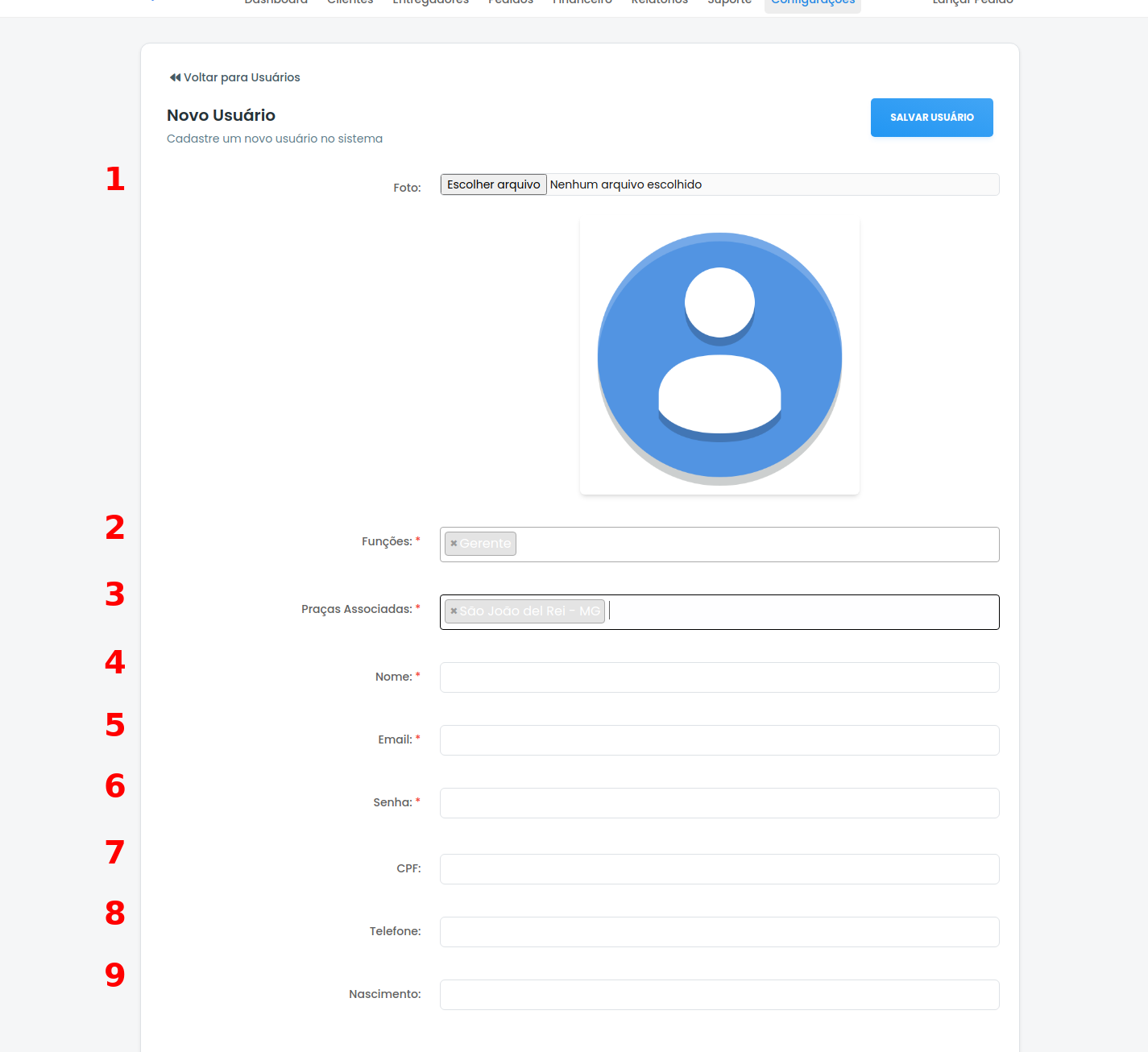
Foto — Defina uma foto para o usuário (opcional). Clique em "Escolher arquivo" para fazer upload de uma imagem.
Funções — Clique no campo e selecione Gerente. Este campo define o nível de acesso do usuário no sistema.
Praças Associadas — Selecione a praça (ou praças) em que o gerente terá acesso. Este campo aparece automaticamente após selecionar a função. Se o gerente vai atuar em mais de uma praça, selecione todas.
Nome — Nome completo do novo gerente.
Email — E-mail que será usado para login no sistema. Deve ser único.
Senha — Defina uma senha segura para o acesso.
CPF — CPF do usuário (opcional).
Telefone — Telefone de contato com DDD (opcional).
Nascimento — Data de nascimento do usuário (opcional).
4. Clique em SALVAR para finalizar o cadastro.
Pronto! O novo gerente já pode acessar o sistema usando o link do painel administrativo e fazendo login com o e-mail e senha cadastrados.
O gerente não tem acesso a informações financeiras, relatórios de faturamento ou configurações administrativas.
Para dar acesso total ao sistema, considere o perfil Administrador — veja o artigo Usuário Administrador.
Para alterar o perfil de um usuário existente, vá em Configurações → Usuários, encontre o usuário e clique em Editar.
Para gerenciar as permissões da função de gerente, veja Configurações → Perfis de Acesso.