Relatório Pedidos por Data
Relatório Pedidos por Data
O Relatório Pedidos por Data permite visualizar e filtrar pedidos de entrega dentro de um período específico, oferecendo diversos critérios de busca para análise detalhada dos dados.
Como acessar
- No menu lateral do admin, clique em Relatórios
- Selecione o card Pedidos por Data com o ícone de calendário
- Ou acesse diretamente:
https://entregasexpressas.com.br/admin/reports/ordersByDate
Interface do relatório
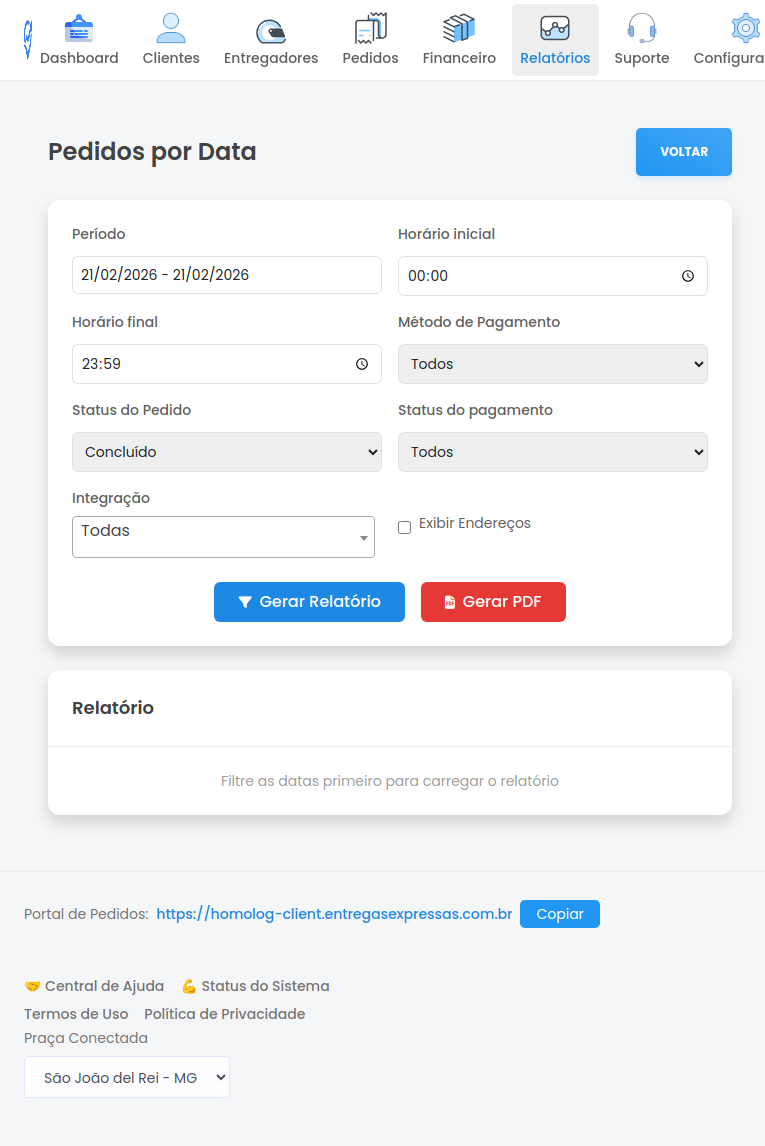
Filtros disponíveis
📅 Período
Campo de seleção de data com calendário interativo. Permite escolher um intervalo de datas personalizado ou usar atalhos pré-definidos:
- Hoje
- Ontem
- Esta Semana
- Semana Passada
- Este Mês
- Mês Passado
- Ano Atual
- Ano Passado
- Personalizado
⏰ Horário inicial e Horário final
Campos para definir o intervalo de horário dentro do dia selecionado:
- Horário inicial: padrão 00:00
- Horário final: padrão 23:59
💳 Método de Pagamento
Filtro por forma de pagamento utilizada no pedido:
- Todos (padrão)
- Dinheiro
- PIX QR Code
- Maquininha de Cartão de Crédito
- Maquininha de Cartão de Débito
- Mercado Pago
- Asaas
- Carteira Digital
- Faturado
📦 Status do Pedido
Filtro por status de progresso do pedido:
- Todos
- À espera de pagamento
- Pendente
- Aceito
- Rejeitado
- Coletado
- Entregue
- Concluído (padrão)
- Cancelado
- Em preparo
- Chegou na coleta
💰 Status do pagamento
Filtro por situação de pagamento:
- Todos (padrão)
- Pendente
- Pago
- Cancelado
🔗 Integração
Campo de seleção múltipla para filtrar por integrações de origem dos pedidos. Padrão: "Todas"
📍 Exibir Endereços
Checkbox que permite incluir os endereços de coleta e entrega na tabela de resultados.
Ações disponíveis
🔵 Gerar Relatório
Botão principal (azul) que carrega a tabela de pedidos com base nos filtros selecionados. Exibe os resultados diretamente na tela.
🔴 Gerar PDF
Botão vermelho que gera e baixa um arquivo PDF com os dados filtrados, ideal para impressão ou compartilhamento.
Como usar
- Selecione o período desejado clicando no campo "Período" e escolhendo as datas
- Ajuste os horários se necessário (padrão 00:00 até 23:59)
- Aplique os filtros adicionais conforme sua necessidade (método de pagamento, status, etc.)
- Marque "Exibir Endereços" se quiser ver endereços de coleta e entrega na tabela
- Clique em "Gerar Relatório" para visualizar os dados na tela
- Ou clique em "Gerar PDF" para baixar um arquivo com os resultados
Observações importantes
- ⚠️ É necessário selecionar um período antes de gerar o relatório. A tela exibe a mensagem "Filtre as datas primeiro para carregar o relatório" até que você aplique os filtros.
- 📊 O filtro "Status do Pedido" vem pré-selecionado em "Concluído". Altere para "Todos" se quiser ver pedidos em todos os status.
- 💡 Use os atalhos de período (Hoje, Ontem, Este Mês, etc.) para agilizar consultas recorrentes.
- 🔍 Quanto mais filtros você aplicar, mais específico será o resultado do relatório.
- 📥 O botão "Gerar PDF" permite salvar ou imprimir o relatório para uso offline.
Dicas de uso
- Análise diária: Use o atalho "Hoje" para acompanhar os pedidos do dia corrente
- Relatório mensal: Selecione "Mês Passado" ou "Este Mês" para análises mensais
- Pedidos por forma de pagamento: Filtre por método específico (ex: PIX) para reconciliação financeira
- Pedidos cancelados: Altere "Status do Pedido" para "Cancelado" para investigar motivos de cancelamento
- Endereços para logística: Marque "Exibir Endereços" quando precisar visualizar rotas ou endereços específicos