A integração nativa com o iFood permite que estabelecimentos recebam automaticamente os pedidos de entrega do iFood diretamente no sistema Entregas Expressas. Diferente de integrações via terceiros, a integração nativa oferece vantagens exclusivas:
A configuração da integração nativa segue um fluxo simples e automatizado:
Status possíveis
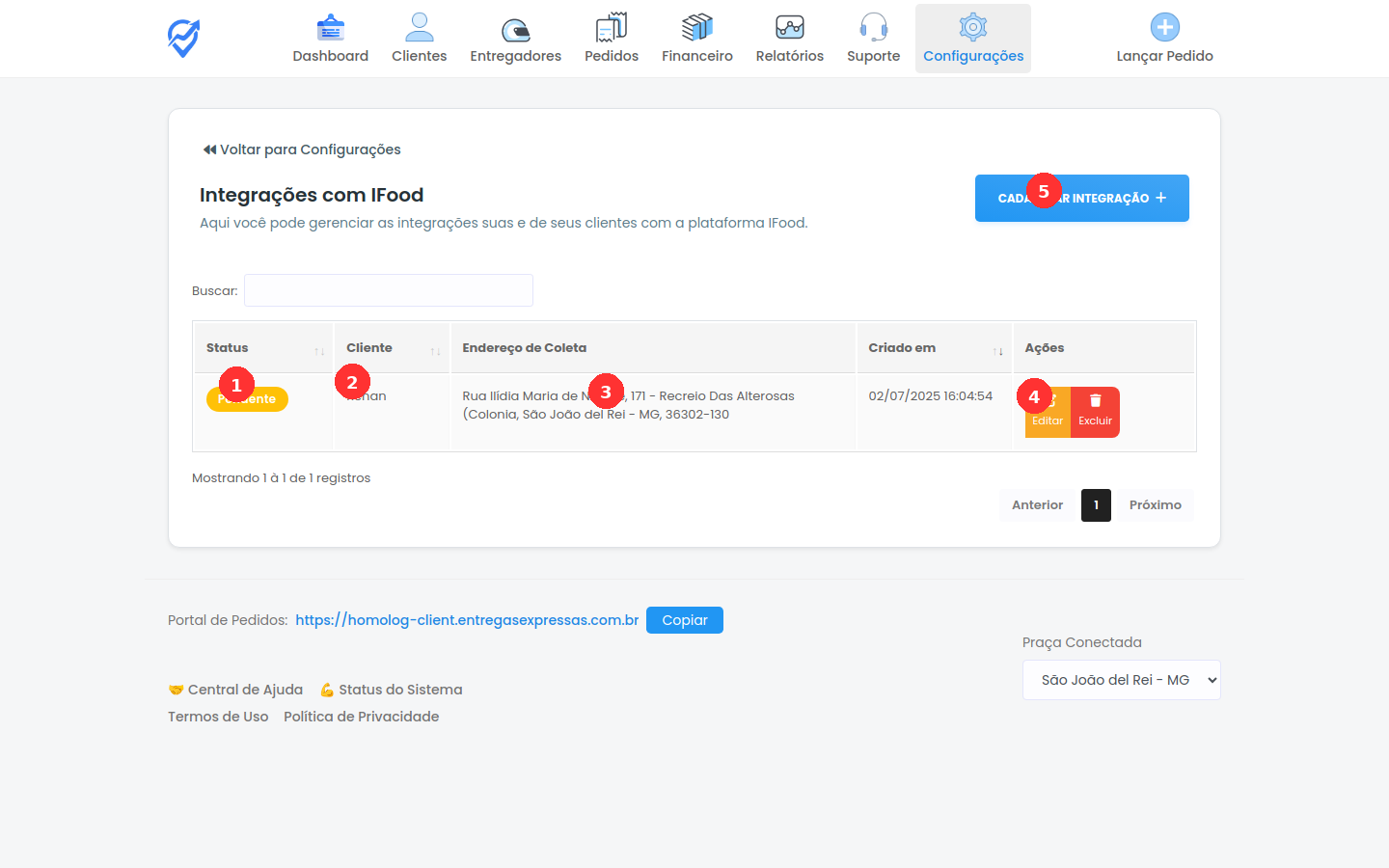
Para gerenciar as integrações com o iFood, acesse:
Configurações → iFood (no menu lateral, seção Integrações e API)
A tela de listagem permite visualizar todas as integrações configuradas com informações importantes:
① Status da integração | ② Cliente vinculado | ③ Endereço de coleta | ④ Botões de ação (Editar/Excluir) | ⑤ Cadastrar nova integração
Ao cadastrar ou editar uma integração, você encontrará os seguintes campos:
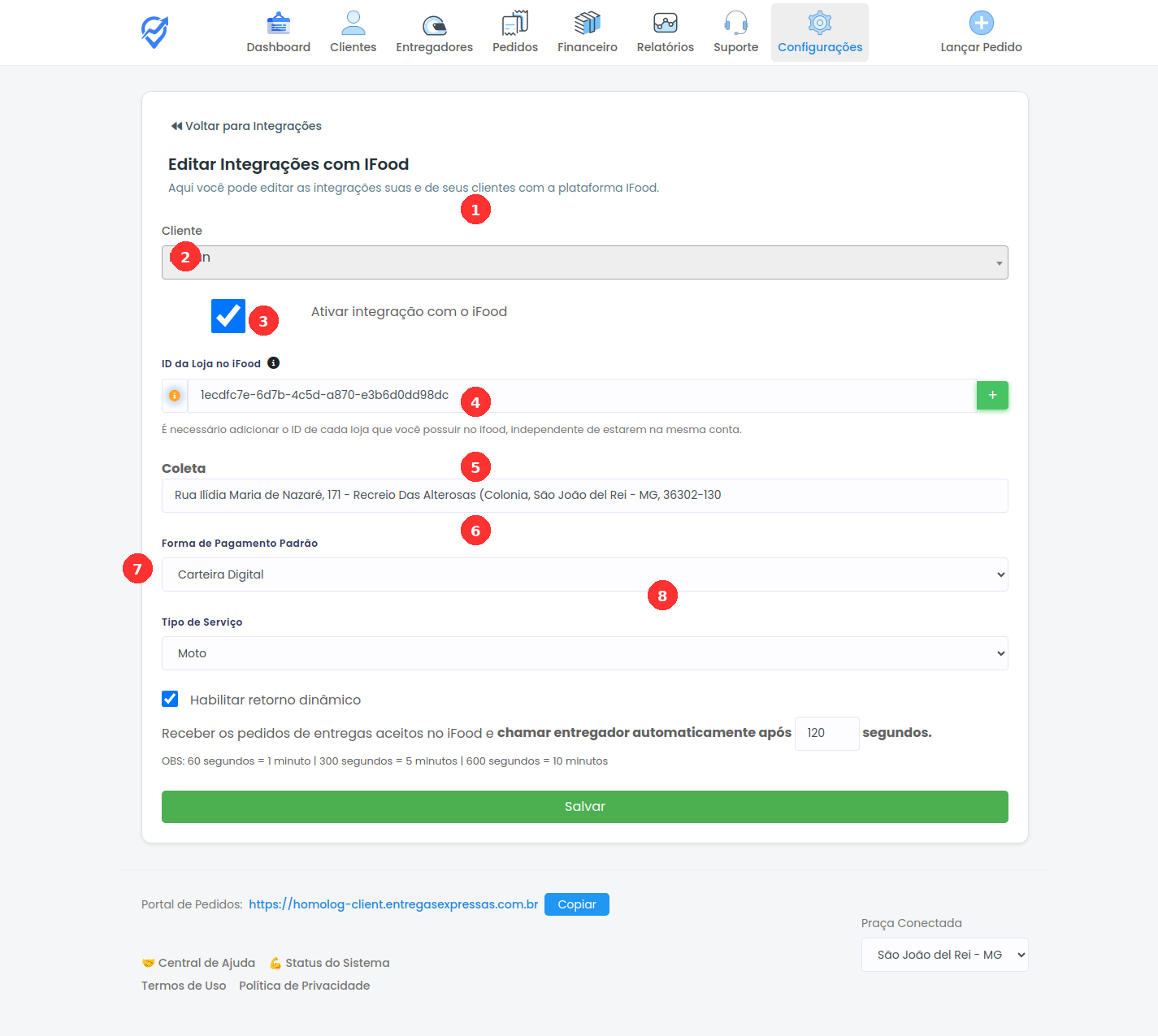
1️⃣ Cliente
Selecione o cliente (estabelecimento) para o qual será feita a integração.
2️⃣ Ativar integração com o iFood
Checkbox para ativar ou desativar a integração. Quando desmarcada, os pedidos param de ser recebidos automaticamente.
3️⃣ ID da Loja no iFood
O UUID da loja no iFood. O cliente pode encontrar este código em:
👉 portal.ifood.com.br/merchant/profile (menu Minha Loja → Loja)
Importante: É possível adicionar múltiplos IDs (botão +) caso o estabelecimento tenha mais de uma loja, mesmo que estejam na mesma conta do iFood.
4️⃣ Coleta
Endereço do local de coleta, onde o entregador irá buscar os pedidos.
5️⃣ Forma de Pagamento Padrão
Define qual forma de pagamento será registrada nos pedidos recebidos do iFood.
6️⃣ Tipo de Serviço
Escolha qual tipo de serviço (Moto, Bicicleta, Carro, etc.) será usado para os pedidos do iFood.
7️⃣ Habilitar retorno dinâmico
Quando marcado, o sistema decide automaticamente se o entregador precisa retornar ao local de coleta com base no método de pagamento:
Se desmarcado, aparece a opção "Retorno ao local de coleta" para forçar retorno em todos os pedidos.
💡 Recomendação: Mantenha o retorno dinâmico ativado para otimizar o fluxo do entregador.
8️⃣ Chamar entregador automaticamente após X segundos
Tempo em segundos que o sistema aguarda antes de chamar um entregador automaticamente.
Padrão: 120 segundos (2 minutos)
Referência de tempos:
💡 Múltiplas lojas: Cada loja do iFood precisa de seu próprio ID, mesmo que pertençam à mesma conta.
✅ Retorno dinâmico: É recomendado manter ativado pois otimiza o fluxo do entregador, evitando retornos desnecessários.
⚠️ Anota AI + iFood: Se o cliente também usa Anota AI com pedidos iFood, recomenda-se usar a integração nativa do iFood (esta) pois ela envia a posição do entregador em tempo real e tem código de coleta/entrega.
Geralmente menos de 24 horas, mas pode levar até 48 horas. Você receberá um email do iFood quando a aprovação estiver disponível no portal.
Sim! Use o botão + ao lado do campo "ID da Loja no iFood" para adicionar múltiplos IDs.
Os pedidos do iFood param de ser recebidos automaticamente no sistema. Você pode reativar a qualquer momento marcando novamente o checkbox.
Sim! Após o cadastro da integração, você precisa aprovar a solicitação em portal.ifood.com.br/apps quando receber o email de notificação.