Como Cadastrar Clientes
O que é o Cadastro de Clientes?
O cadastro de clientes é o processo pelo qual empresas, estabelecimentos comerciais ou pessoas físicas são adicionados à sua plataforma para poderem solicitar entregas. Sem clientes cadastrados, não há quem faça pedidos — por isso, configurar corretamente as formas de cadastro é essencial para o funcionamento da sua operação.
O Entregas Expressas oferece duas formas de cadastrar clientes:
- Cadastro pelo Portal do Cliente (autocadastro): O próprio cliente acessa o portal, preenche seus dados e cria sua conta. Ideal para quando você quer permitir que novos clientes se cadastrem sozinhos, sem depender de um administrador. Dependendo da configuração, o cadastro pode precisar de aprovação administrativa.
- Cadastro manual pelo painel administrativo: O administrador cria o cliente diretamente no sistema, já com todas as configurações de permissões, tabelas de preços e entregadores associados. Ideal para quando você fecha um contrato com um novo cliente e quer configurá-lo de forma personalizada.
Controle de Aprovação de Clientes
Antes de entender as formas de cadastro, é importante conhecer a configuração que controla se clientes precisam ou não de aprovação para começar a usar a plataforma.
Acesse Configurações → Extensões → Portal do Cliente. A primeira opção da lista é:
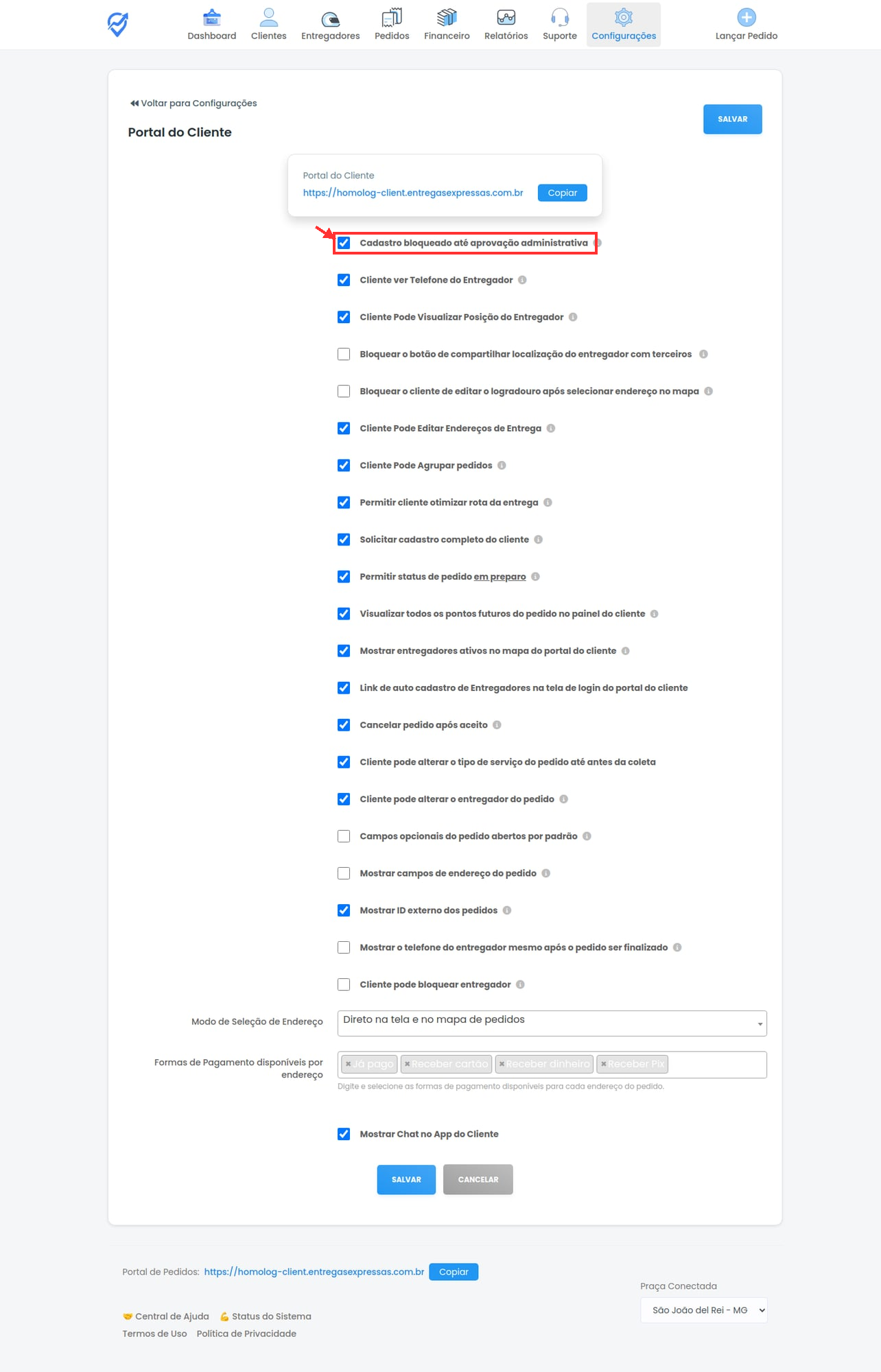
- Cadastro bloqueado até aprovação administrativa:
- Ativado (recomendado): Quando um novo cliente se cadastra pelo portal, ele fica com status "Pendente" até que um administrador revise os dados e aprove manualmente. Isso permite que você verifique quem são seus clientes antes de permitir que façam pedidos.
- Desativado: O cliente que se cadastra pelo portal já fica ativo imediatamente, podendo fazer pedidos sem nenhuma verificação prévia. Use com cuidado — qualquer pessoa poderá criar uma conta e começar a solicitar entregas.
⚠️ Importante: Essa configuração afeta somente o autocadastro pelo portal. Clientes cadastrados manualmente pelo painel administrativo ficam ativos imediatamente, sem necessidade de aprovação.
Opção 1: Cadastro pelo Portal do Cliente (Autocadastro)
O portal do cliente é a forma mais prática de permitir que novos clientes se cadastrem na sua plataforma. O link do portal fica disponível na tela de Clientes do painel administrativo:
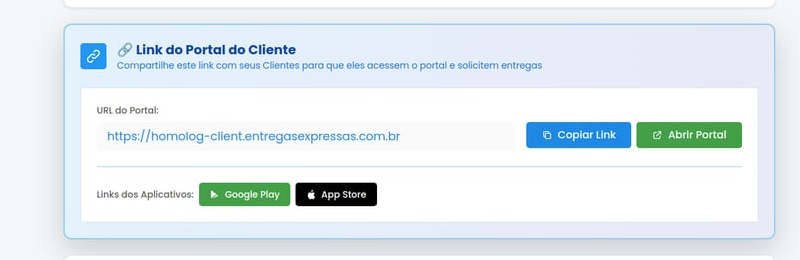
Banner com o link do portal, botão para copiar e links dos aplicativos nas lojas
Compartilhe esse link com seus potenciais clientes por WhatsApp, email, site ou qualquer outro meio.
Como o cliente se cadastra
O cliente acessa o link do portal e vê a tela de login. Nela, existem três abas:
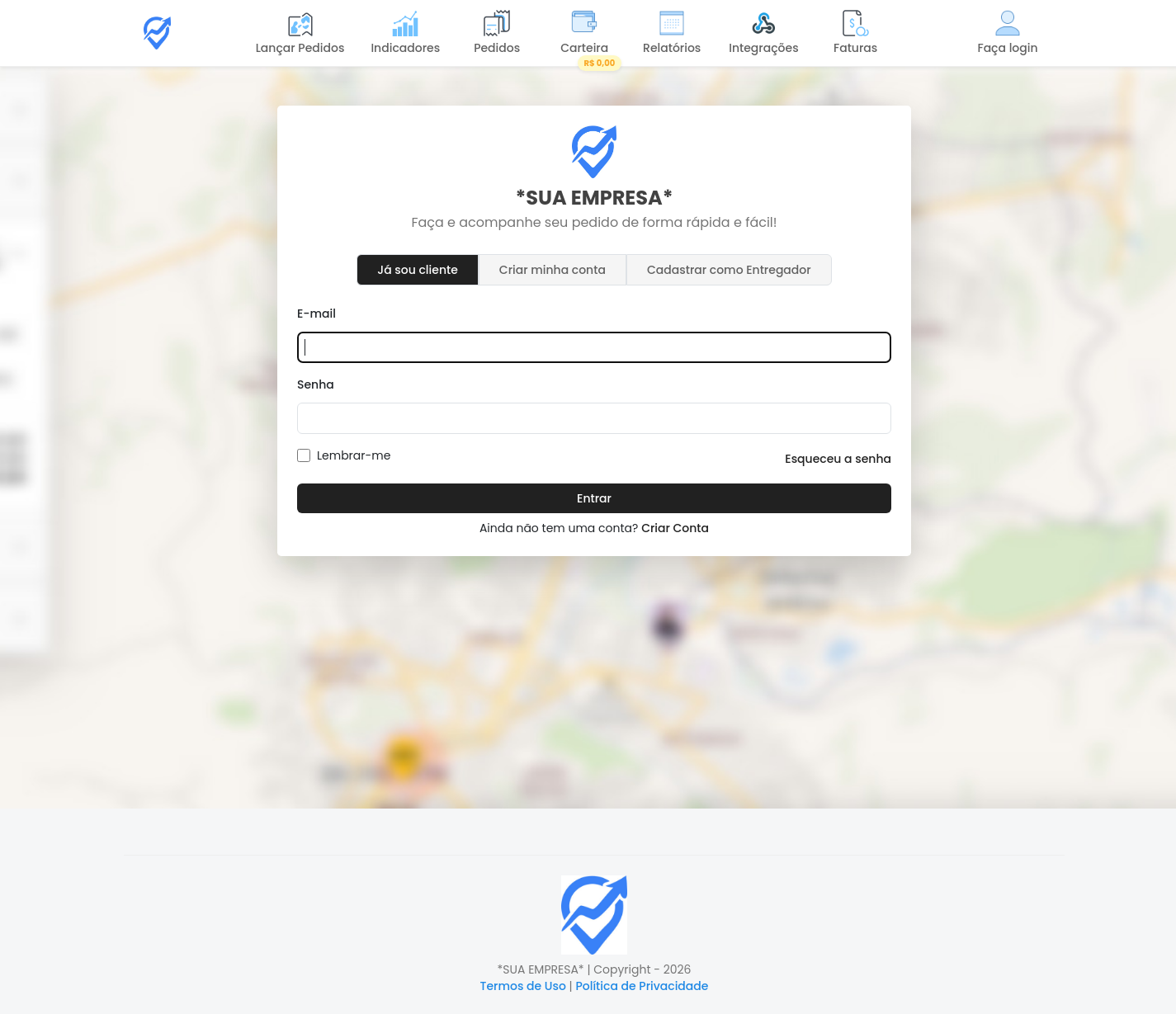
O cliente clica na aba "Criar minha conta":
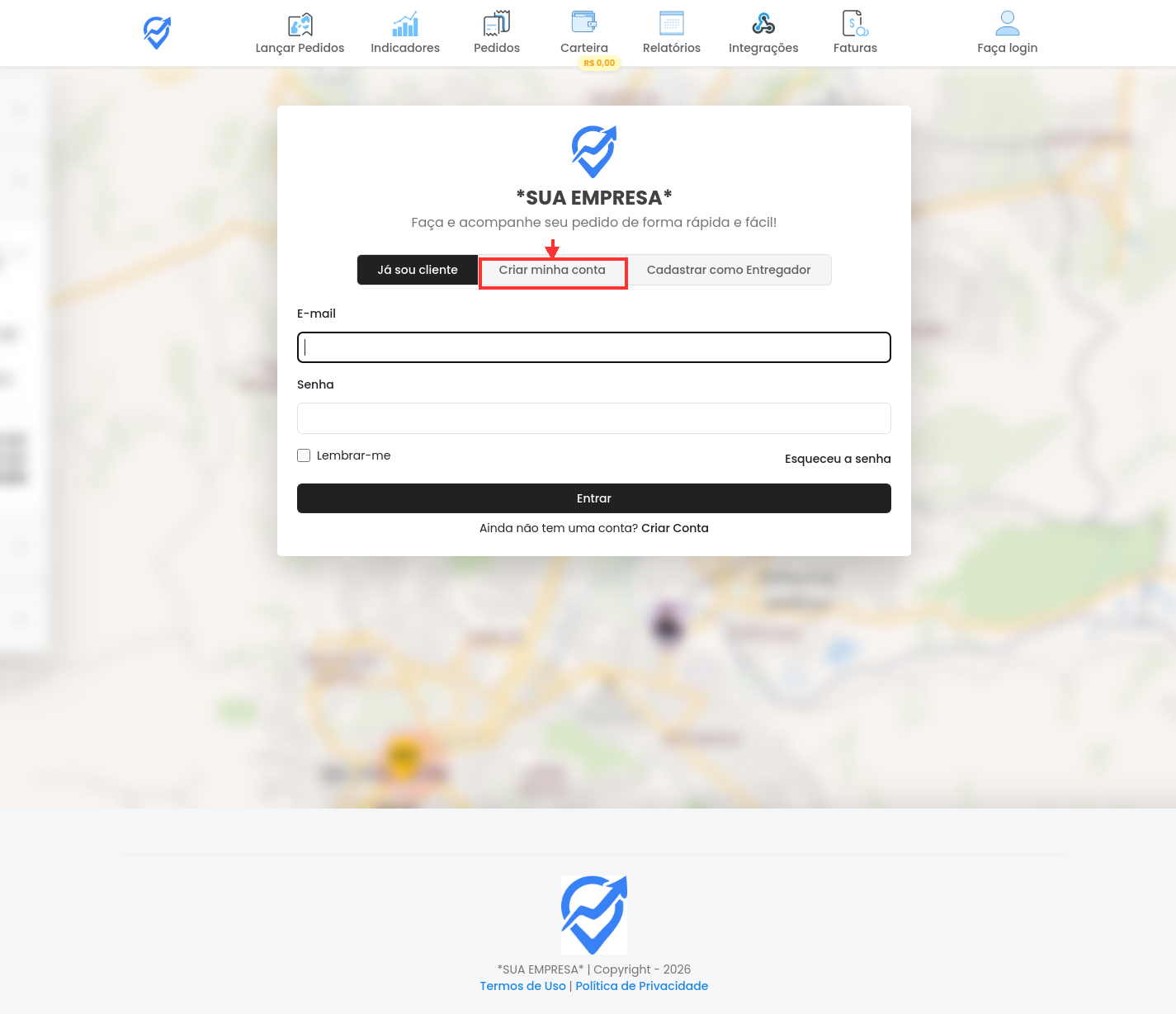
O formulário de registro é exibido com os seguintes campos:
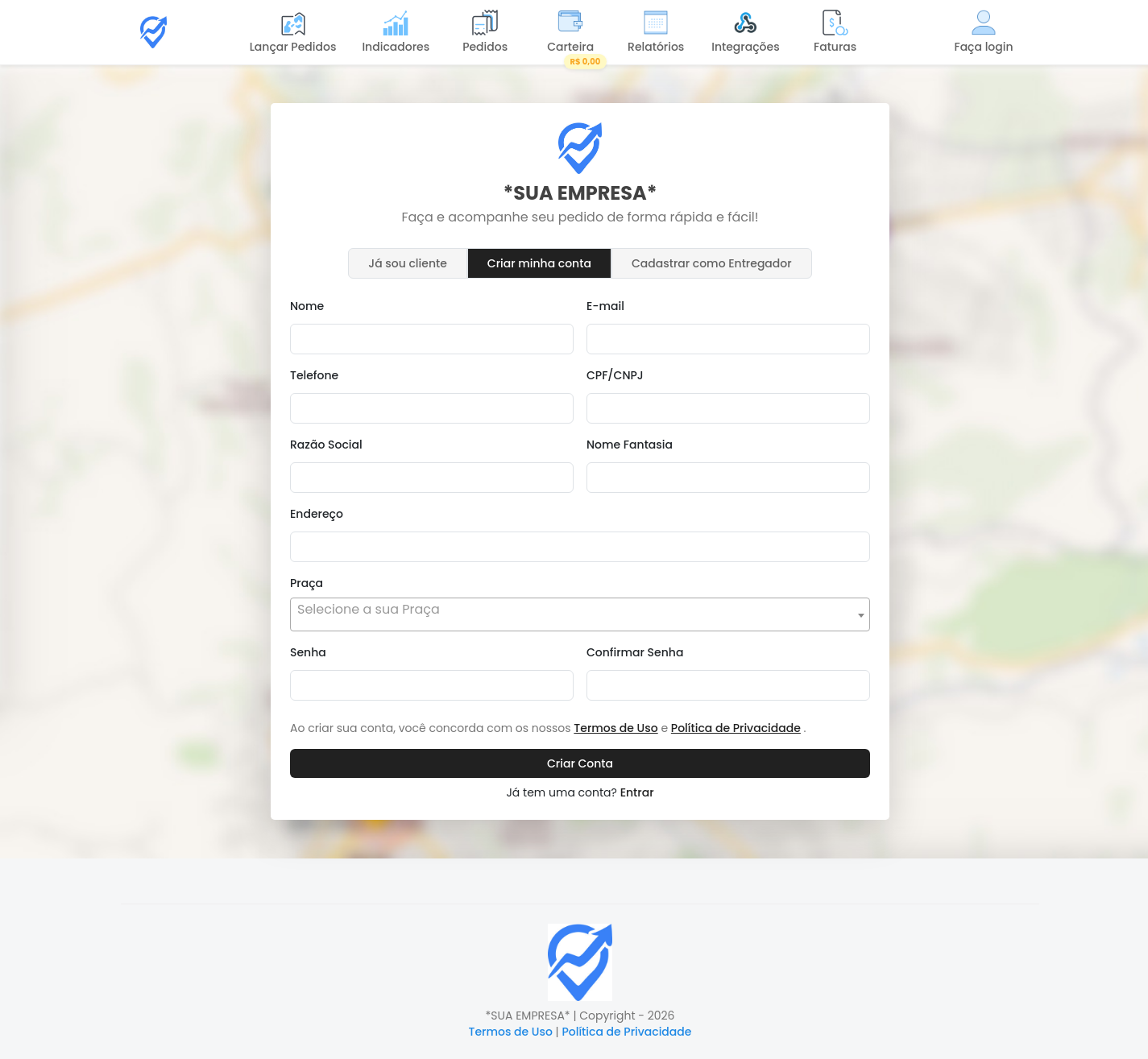
- Nome: Nome do responsável ou da empresa
- E-mail: Será usado para login no portal (obrigatório)
- Telefone: Número de contato
- CPF/CNPJ: Documento do cliente
- Razão Social: Nome oficial da empresa (para clientes PJ)
- Nome Fantasia: Nome comercial da empresa
- Endereço: Endereço principal para coleta
- Praça: A qual praça/cidade o cliente pertence
- Senha e Confirmar Senha: Senha para acesso ao portal
Ao final, o cliente concorda com os Termos de Uso e a Política de Privacidade e clica em "Criar Conta".
💡 Observação: Se a opção "Solicitar cadastro completo do cliente" estiver ativada nas configurações do Portal do Cliente, o formulário exigirá todos os campos (CPF/CNPJ, Razão Social, Nome Fantasia, Endereço). Se estiver desativada, apenas Nome, Email e Senha são obrigatórios.
O que acontece após o cadastro no portal?
Se a aprovação administrativa estiver ativada:
- O cliente recebe uma mensagem informando que o cadastro foi enviado e está aguardando aprovação
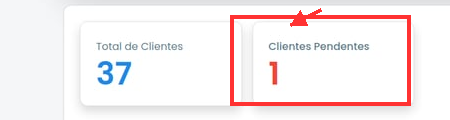
- No painel administrativo, o contador de "Clientes Pendentes" é atualizado:
Se a aprovação NÃO estiver ativada:
- O cliente já fica ativo imediatamente e pode começar a fazer pedidos pelo portal
Aprovando Clientes Pendentes
Quando há clientes aguardando aprovação, o administrador precisa revisá-los e decidir se aprova ou reprova cada um.
Passo a passo:
No painel administrativo, clique em Clientes no menu superior:

Clique no número ao lado de "Clientes Pendentes" para acessar a lista:
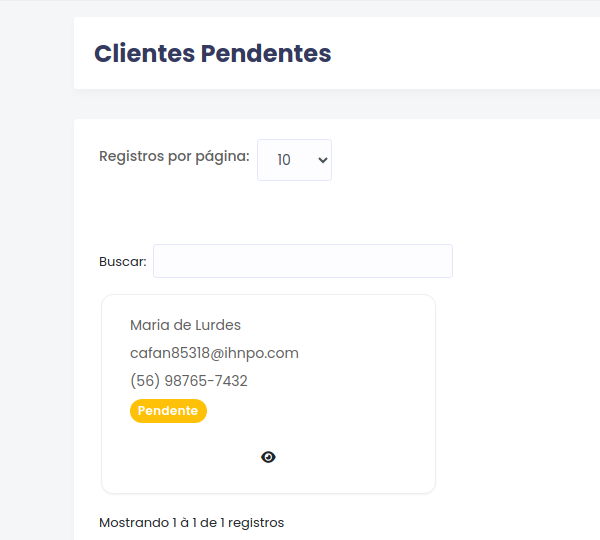
Na tela de Clientes Pendentes, clique no ícone de visualização (👁) ao lado do cliente para ver os detalhes:
A tela de Detalhes do Cadastro mostra todas as informações preenchidas pelo cliente. Revise os dados:
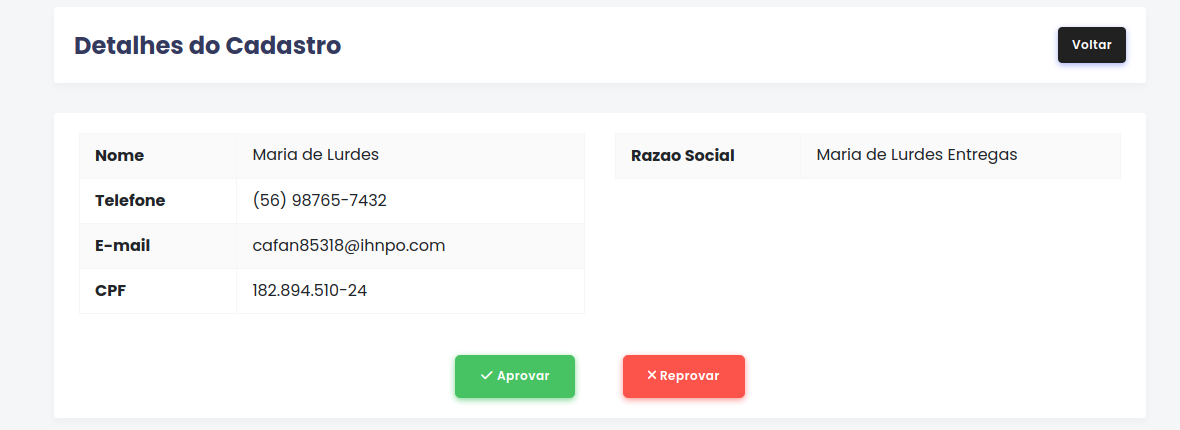
Clique em ✓ Aprovar (verde) para ativar o cliente ou ✗ Reprovar (vermelho) para rejeitar:

✅ Após a aprovação: O cliente recebe acesso ao portal e pode começar a solicitar entregas imediatamente.
Opção 2: Cadastro Manual pelo Painel Administrativo
Use esta opção quando você quer adicionar um cliente específico e já configurar todas as suas permissões, tabelas de preço e entregadores vinculados de forma personalizada.
Passo a passo:
No painel administrativo, clique em Clientes no menu e depois no botão "NOVO CLIENTE +":

Na aba Dados, preencha as informações do cliente:
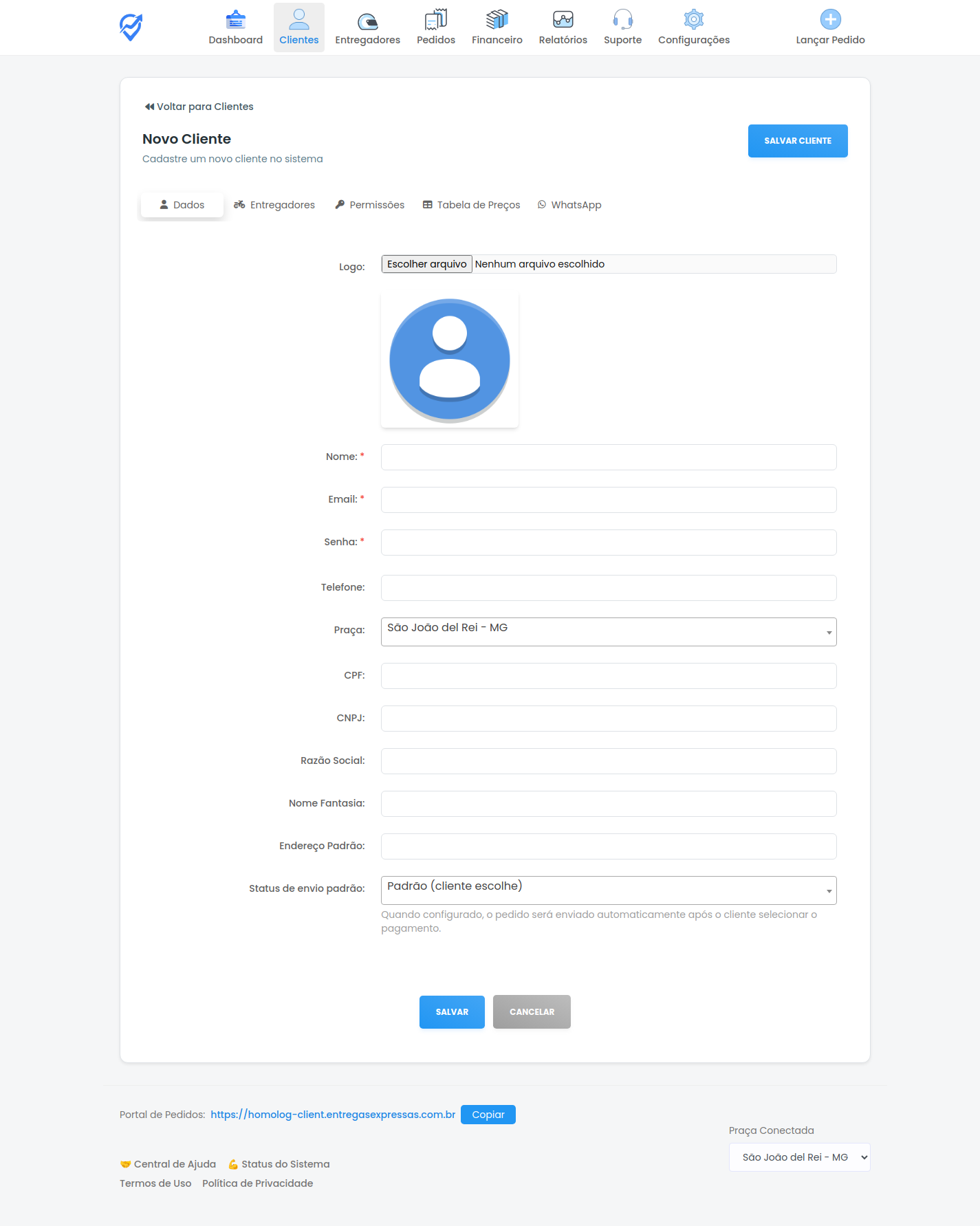
- Logo: Logotipo do cliente (opcional)
- Nome: Nome do responsável ou da empresa (obrigatório)
- Email: Será usado para login no portal (obrigatório)
- Senha: Senha inicial para acesso (obrigatório)
- Telefone: Número de contato
- Praça: Praça/cidade do cliente
Campos empresariais (para clientes PJ):
- CPF: Documento do responsável
- CNPJ: CNPJ da empresa
- Razão Social: Nome oficial da empresa
- Nome Fantasia: Nome comercial
- Endereço Padrão: Endereço principal para coletas
- Status de envio padrão: Define o comportamento padrão dos pedidos deste cliente:
- Padrão (cliente escolhe): O cliente decide quando enviar cada pedido
- Enviar Agora: Os pedidos são enviados automaticamente após o pagamento
- Em Preparo: Os pedidos ficam em preparo até o cliente decidir enviar
Na aba Permissões, configure os controles individuais deste cliente:
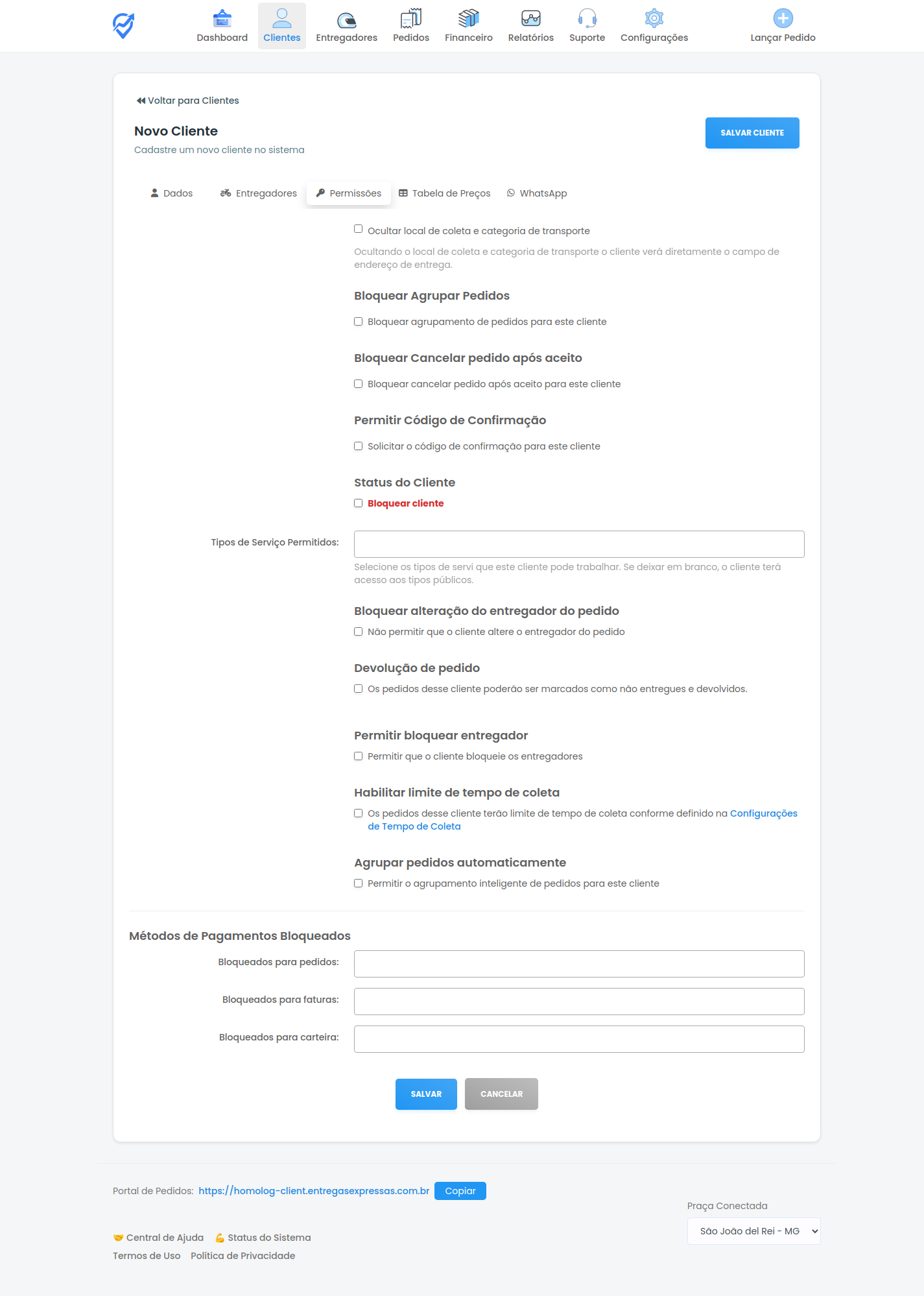
- Ocultar local de coleta e categoria de transporte: O cliente verá diretamente o campo de endereço de entrega
- Bloquear Agrupar Pedidos: Impede que o cliente agrupe pedidos
- Bloquear Cancelar pedido após aceito: Impede cancelamento após um entregador aceitar
- Permitir Código de Confirmação: Exige código para confirmar entrega
- Status do Cliente / Bloquear cliente: Bloqueia temporariamente o acesso
- Tipos de Serviço Permitidos: Limita quais tipos de serviço o cliente pode usar. Se vazio, acessa todos os tipos públicos
- Bloquear alteração do entregador: Impede que o cliente troque o entregador do pedido
- Devolução de pedido: Permite marcar pedidos como não entregues e devolvidos
- Permitir bloquear entregador: Permite que o cliente bloqueie entregadores específicos
- Habilitar limite de tempo de coleta: Aplica o tempo de coleta configurado no sistema
- Agrupar pedidos automaticamente: Habilita agrupamento inteligente de pedidos
- Métodos de Pagamentos Bloqueados: Bloqueia formas de pagamento específicas para pedidos, faturas e carteira
Clique em SALVAR para criar o cliente:

✅ Pronto! O cliente cadastrado manualmente fica ativo imediatamente — não precisa de aprovação. Basta ele acessar o portal com o email e senha cadastrados.
💡 Dica: Além da aba Dados e Permissões, o formulário possui outras abas que podem ser configuradas depois:
- Entregadores: Vincule entregadores exclusivos ou bloqueie entregadores específicos para este cliente
- Tabela de Preços: Atribua tabelas de preço personalizadas por tipo de veículo
- WhatsApp: Configure integração com WhatsApp para este cliente
Essas abas podem ser acessadas a qualquer momento editando o cliente.
Comparativo: Portal vs. Cadastro Manual
| Característica | Portal (Autocadastro) | Cadastro Manual (Admin) |
|---|
| Quem cadastra? | O próprio cliente | O administrador |
| Precisa de aprovação? | Configurável (sim/não) | Não — fica ativo na hora |
| Permissões personalizadas? | Usa padrões do sistema | Sim — define na hora |
| Tabela de preço personalizada? | Usa padrão do sistema | Sim — define na hora |
| Entregadores vinculados? | Não | Sim — define na hora |
| Melhor para | Escalar — muitos clientes | Controle — clientes específicos |
Dicas e Boas Práticas
- Ative a aprovação administrativa se você quer controlar quem usa sua plataforma. Isso evita cadastros falsos ou de pessoas que não são seu público-alvo.
- Desative a aprovação apenas se você opera em modelo aberto (ex: qualquer pessoa pode pedir entrega) e quer minimizar atrito no onboarding.
- Revise os pendentes rapidamente — clientes que esperam muito pela aprovação podem desistir e procurar outra opção.
- Use o cadastro manual para clientes grandes onde você precisa configurar tabelas de preço especiais, entregadores exclusivos ou permissões personalizadas.
- Compartilhe o link do portal via WhatsApp, email ou site. Na tela de Clientes, você encontra o link com botão de copiar e os links dos aplicativos nas lojas (Google Play e App Store).
- Configure o "Status de envio padrão" de acordo com o perfil do cliente: restaurantes geralmente preferem "Em Preparo" (preparam antes de enviar), enquanto lojas preferem "Enviar Agora".
- Atenção aos Tipos de Serviço Permitidos na aba Permissões: se você preencher esse campo, o cliente só verá os tipos selecionados. Se deixar vazio, ele terá acesso a todos os tipos públicos.