Como Cadastrar Entregadores
O que é o Cadastro de Entregadores?
O cadastro de entregadores é o processo pelo qual novos entregadores são adicionados à sua plataforma de entregas. Sem entregadores cadastrados e aprovados, não é possível distribuir pedidos — por isso, esse é um dos primeiros passos para colocar sua operação em funcionamento.
O Entregas Expressas oferece duas formas de cadastrar entregadores:
- Cadastro manual pelo painel administrativo: O administrador cria o entregador diretamente no sistema, preenchendo os dados básicos. Ideal para quando você já conhece o entregador e quer adicioná-lo rapidamente.
- Autocadastro via link público: O entregador acessa um link e preenche seus próprios dados. Ideal para atrair novos entregadores em escala, divulgando o link em redes sociais, grupos de WhatsApp, etc.
Em ambos os casos, o administrador mantém o controle total — no autocadastro, o entregador fica com status "Pendente" até ser aprovado manualmente.
Opção 1: Cadastro Manual pelo Painel Administrativo
Use esta opção quando você quer adicionar um entregador específico que já conhece, sem que ele precise preencher formulários.
⚠️ Importante: O cadastro manual de entregadores tem duas etapas obrigatórias. Não basta criar o usuário — é necessário também associar os tipos de serviço na tela seguinte. Sem isso, o entregador não receberá chamados.
Etapa 1: Criar o Usuário
No painel administrativo, clique em Entregadores no menu superior:

Clique no botão "NOVO ENTREGADOR +":

No campo Funções, selecione Entregador. Preencha os demais campos:
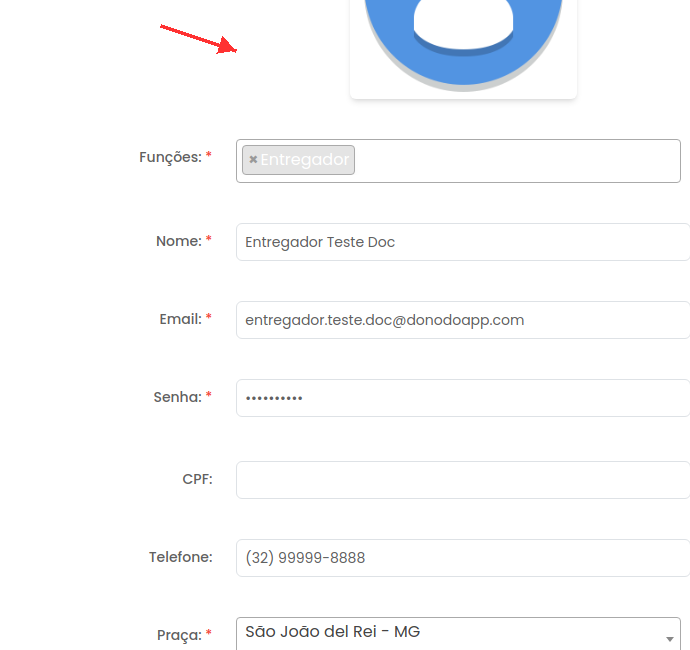
- Foto: Opcional — foto do entregador
- Funções: Selecione "Entregador" (obrigatório)
- Nome: Nome completo do entregador (obrigatório)
- Email: Email do entregador — será usado para login no app (obrigatório)
- Senha: Senha inicial para acesso ao app (obrigatório)
- CPF: Documento do entregador
- Telefone: Número de contato
- Praça: A qual praça/central esse entregador pertence (obrigatório)
- Nascimento: Data de nascimento
Clique em SALVAR:

Etapa 2: Associar os Tipos de Serviço (FUNDAMENTAL!)
🚨 Atenção: Esta etapa é obrigatória. Se você pular esta etapa, o entregador ficará cadastrado mas nunca receberá chamados de pedidos.
Após salvar o usuário, o sistema redireciona automaticamente para a tela "Editar Entregador", com o aviso em laranja:

Nesta tela, configure os seguintes campos:
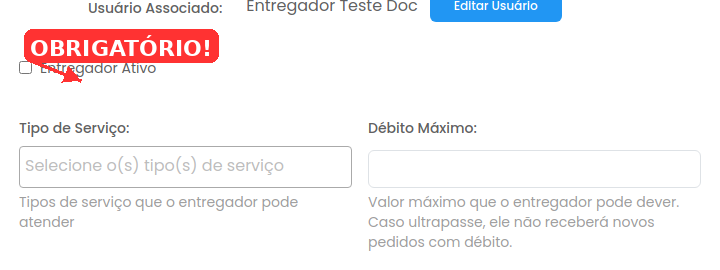
- Tipo de Serviço (OBRIGATÓRIO): Selecione quais tipos de serviço o entregador pode atender (ex: Moto, Carro, Bicicleta). Sem tipo de serviço associado = sem chamados!
- Entregador Ativo: Marque esta opção para que o entregador possa receber pedidos. Se não marcar, o entregador ficará cadastrado mas inativo.
- Débito Máximo: Valor máximo que o entregador pode acumular em débito. Caso ultrapasse, ele não receberá novos pedidos com débito até regularizar.
- Máximo de Entregas em Andamento: Número máximo de pedidos simultâneos. Deixe em branco para usar o valor padrão configurado nas permissões do sistema.
- Taxa Personalizada: Permite definir valores de taxa específicos para este entregador, diferentes da tabela de preços padrão.
- Bloquear Entregador: Impede temporariamente que o entregador receba novos pedidos.
Após preencher, clique em SALVAR para finalizar:
✅ Pronto! Após completar as duas etapas, o entregador está cadastrado, ativo e pronto para receber chamados pelo app. Basta ele baixar o aplicativo e fazer login com o email e senha cadastrados.
Opção 2: Autocadastro via Link Público
O autocadastro permite que os próprios entregadores se cadastrem na plataforma. Isso é útil quando você quer escalar sua frota rapidamente sem precisar cadastrar cada pessoa manualmente.
Como funciona:
- O administrador habilita o autocadastro nas configurações
- Um link público é gerado automaticamente pelo sistema
- O entregador acessa o link, preenche seus dados e envia
- O cadastro fica com status "Pendente"
- O administrador revisa os dados e aprova ou reprova o cadastro
Configurando o Autocadastro
Acesse Configurações → Extensões → Formulário de Cadastro de Entregadores para controlar o comportamento do autocadastro:
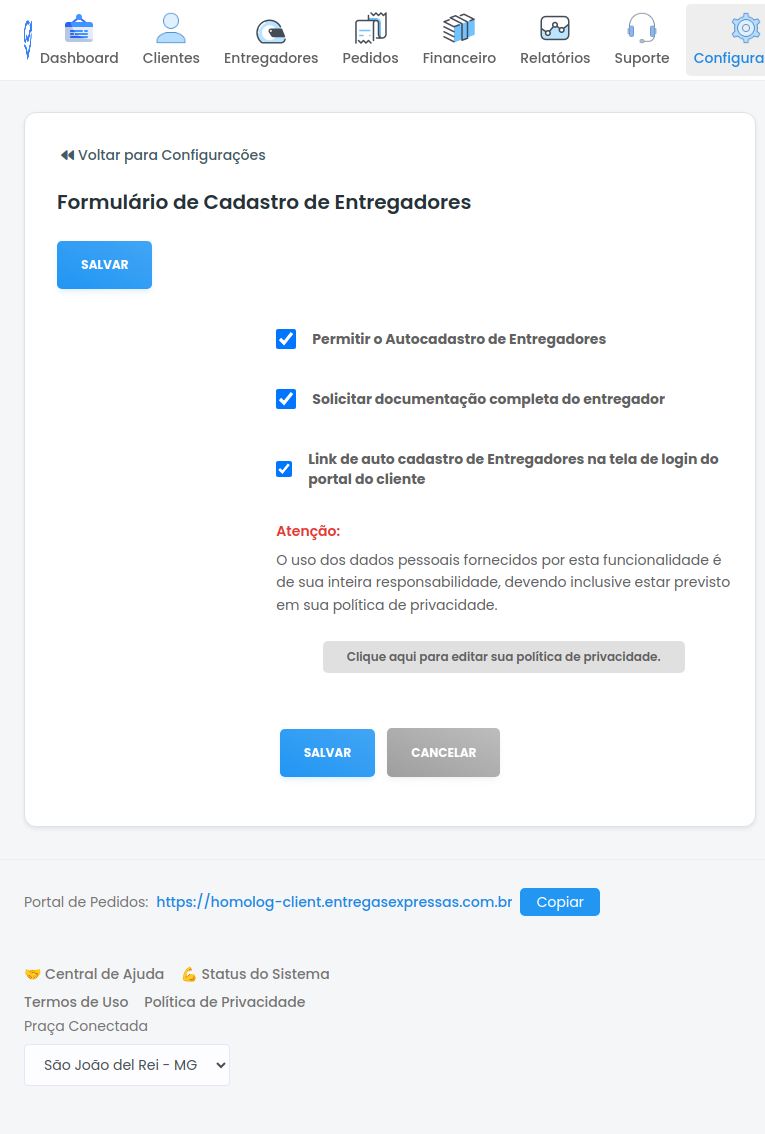
Tela de configurações do formulário de cadastro de entregadores
As opções disponíveis são:
- Permitir o Autocadastro de Entregadores: Liga ou desliga a possibilidade de entregadores se cadastrarem sozinhos. Quando desabilitado, apenas administradores podem cadastrar novos entregadores.
- Solicitar documentação completa do entregador: Quando habilitado, o formulário exige que o entregador envie documentos como selfie, CNH (frente e verso), CRLV, comprovante de endereço e foto do veículo. Quando desabilitado, pede apenas dados básicos.
- Link de auto cadastro de Entregadores na tela de login do portal do cliente: Quando habilitado, um link para o autocadastro aparece na tela de login do portal do cliente.
⚠️ Atenção sobre dados pessoais: O uso dos dados fornecidos pelos entregadores é de sua inteira responsabilidade e deve estar previsto em sua política de privacidade.
Compartilhando o Link de Autocadastro
O link de autocadastro fica disponível em dois lugares:
- Na tela de Entregadores: No topo da página principal de entregadores, logo abaixo do alerta de pendentes
- Na tela de Entregadores Pendentes: Na seção "Link de Cadastro" com um botão de copiar
Basta copiar o link e compartilhar via WhatsApp, redes sociais, cartazes, ou qualquer meio de divulgação.
Com documentação completa vs. sem documentação
Com documentação completa habilitada, o entregador precisa enviar no formulário:
- Selfie (foto do rosto)
- Nome, email, telefone, CPF, data de nascimento
- Chave PIX e RG
- Endereço completo com comprovante
- Tipo de veículo, cidade e placa do veículo
- Foto da traseira do veículo
- Se possui bag ou baú
- Se possui CNPJ
- CNH (número, validade, foto frente e verso)
- CRLV (foto do documento)
Sem documentação completa, o formulário solicita apenas os dados básicos: nome, email, telefone e senha. Isso agiliza o cadastro, mas você terá menos informações para avaliar o entregador antes de aprovar.
Gerenciando Entregadores Pendentes
Quando um entregador se cadastra pelo link de autocadastro, ele não começa a receber pedidos automaticamente. O cadastro fica pendente até que um administrador revise e aprove.
Como saber que há pendentes?
Na tela principal de Entregadores, um alerta azul aparece no topo informando quantos entregadores estão aguardando aprovação:

Clique em "Ver Pendentes" para acessar a lista de cadastros aguardando aprovação
Tela de Entregadores Pendentes
Ao clicar em "Ver Pendentes", você acessa a lista de todos os cadastros aguardando aprovação. Cada cadastro mostra nome, email, telefone e o status "Pendente".
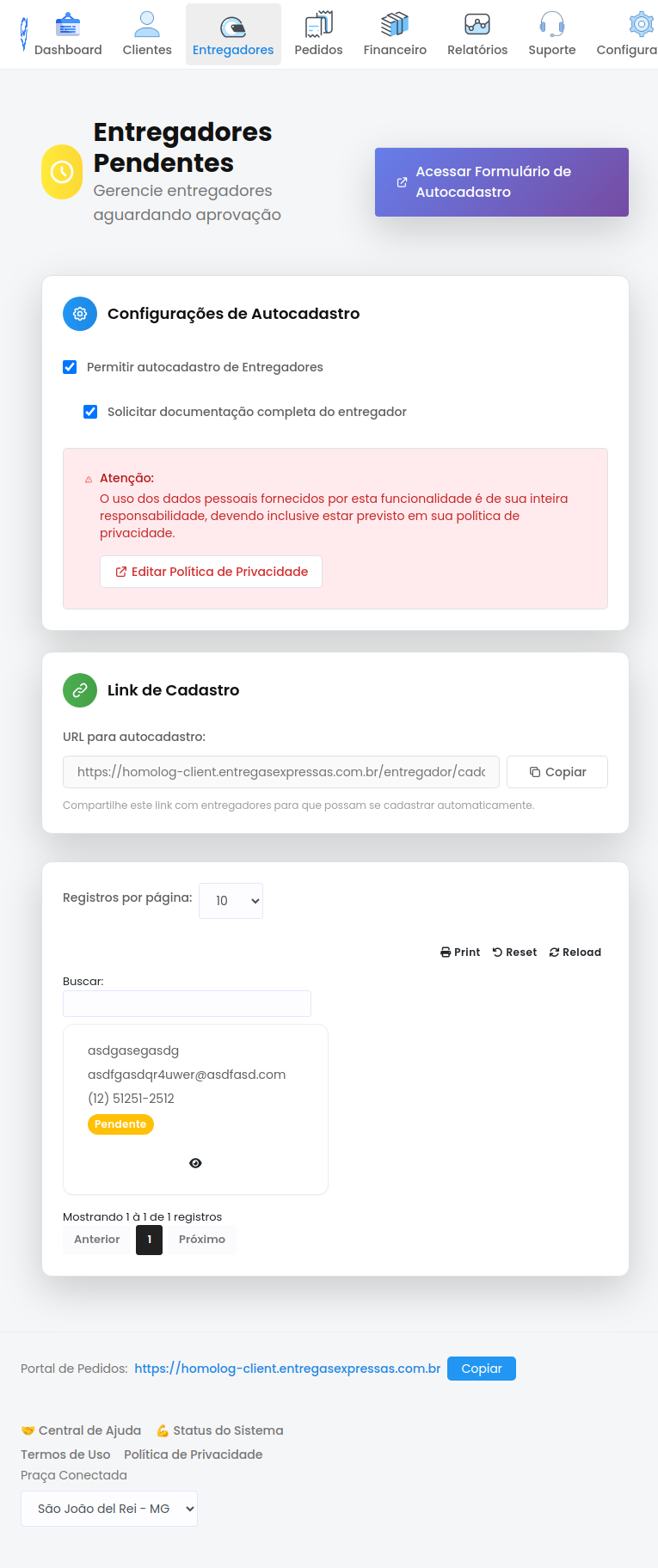
Tela de Entregadores Pendentes — com configurações de autocadastro e link para compartilhar
Revisando e Aprovando um Cadastro
Clique no ícone de visualização ao lado do entregador pendente para ver todos os detalhes do cadastro. Se a documentação completa foi solicitada, você verá:
- Selfie do entregador
- Dados pessoais (nome, telefone, email, CPF, nascimento, chave PIX, RG, endereço)
- Comprovante de endereço (imagem)
- Dados do veículo (tipo, cidade, placa, foto da traseira)
- Se possui bag/baú e CNPJ
- CNH (número, validade, fotos frente e verso)
- CRLV (foto do documento)
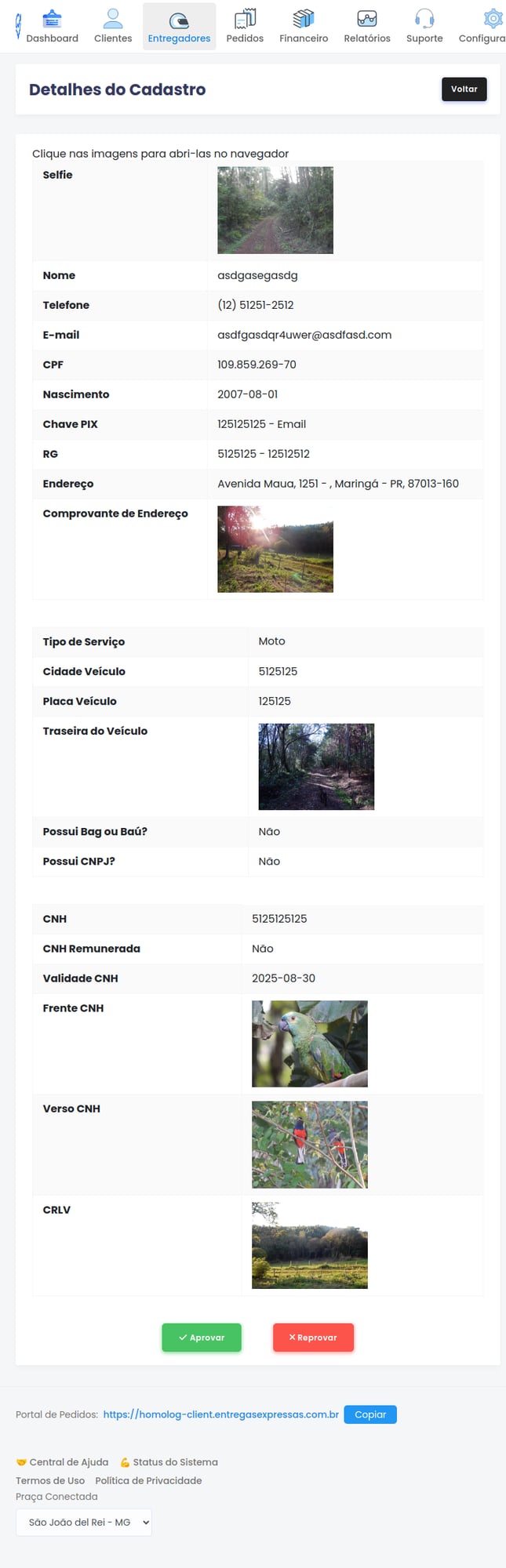
Tela de detalhes do cadastro — revise todos os documentos antes de aprovar
Após revisar os dados, você tem duas opções:
- ✓ Aprovar: O entregador passa a ficar ativo e pode começar a receber pedidos pelo app
- ✗ Reprovar: O cadastro é rejeitado e o entregador não é adicionado à plataforma
Dicas e Boas Práticas
- Cadastro manual — não esqueça a Etapa 2! O erro mais comum é criar o usuário e não associar os tipos de serviço. Sem essa associação, o entregador fica cadastrado mas nunca recebe chamados.
- Habilite a documentação completa se você precisa garantir que todos os entregadores tenham CNH válida e veículo adequado antes de começar a trabalhar
- Desabilite a documentação completa se você quer agilizar o onboarding e prefere verificar documentos pessoalmente depois
- Revise os pendentes com frequência — entregadores que ficam muito tempo pendentes podem desistir e procurar outra plataforma
- Divulgue o link de autocadastro em grupos de WhatsApp de entregadores da sua cidade para atrair novos parceiros
- Mantenha sua política de privacidade atualizada, especialmente se você coleta documentos pessoais dos entregadores
- Cadastro manual é mais rápido para adicionar 1 ou 2 entregadores específicos; autocadastro é melhor para recrutar em escala