Atendimento no WhatsApp
O que é o Atendimento no WhatsApp
O Atendimento no WhatsApp é uma funcionalidade que permite integrar sua conta do WhatsApp Business ou WhatsApp pessoal com a plataforma Entregas Expressas. Através dessa integração, você pode receber notificações automáticas sobre pedidos, atualizações de status e se comunicar diretamente com clientes usando o aplicativo de mensagens mais popular do Brasil.
A integração funciona por meio de um QR Code que conecta o WhatsApp Web à plataforma. Uma vez configurado, o sistema passa a enviar mensagens automáticas para os clientes cadastrados que tiverem essa opção habilitada, mantendo-os informados sobre cada etapa do pedido.
Como acessar a configuração
Para acessar a tela de configuração do atendimento no WhatsApp:
- Faça login no painel administrativo em entregasexpressas.com.br/admin
- No menu lateral esquerdo, clique em Configurações (ícone de engrenagem)
- Na página de Configurações, localize e clique em Atendimento no WhatsApp
Você será direcionado para a tela de configuração da integração, onde poderá iniciar ou gerenciar a conexão com seu WhatsApp.
Configurações disponíveis
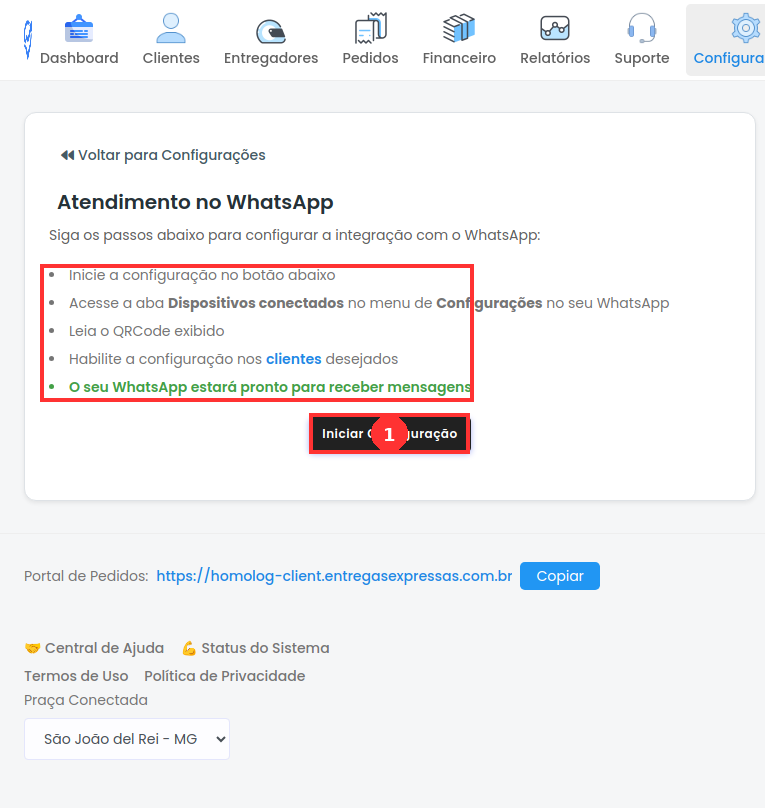
A tela de configuração do WhatsApp apresenta os seguintes elementos:
Botão "Iniciar Configuração"
Este botão é o ponto de partida para conectar seu WhatsApp à plataforma. Ao clicar, o sistema exibe um QR Code que você deve escanear usando o aplicativo WhatsApp no seu celular.
No exemplo: Após clicar em "Iniciar Configuração", um QR Code aparece na tela. Você abre o WhatsApp no celular, vai em Configurações > Dispositivos conectados > Conectar um dispositivo, e escaneia o código exibido.
Instruções de configuração
A tela apresenta uma lista com os passos necessários para completar a integração:
- Inicie a configuração no botão abaixo - Clique no botão "Iniciar Configuração" para gerar o QR Code
- Acesse a aba Dispositivos conectados no menu de Configurações no seu WhatsApp - No aplicativo WhatsApp do celular, navegue até as configurações de dispositivos conectados
- Leia o QRCode exibido - Use a câmera do celular através do WhatsApp para escanear o código na tela do computador
- Habilite a configuração nos clientes desejados - Após conectar, você pode escolher quais clientes receberão mensagens pelo WhatsApp
- O seu WhatsApp estará pronto para receber mensagens - A integração estará ativa e funcional
Link para gestão de clientes
Na quarta instrução, há um link clicável para "clientes" que direciona para a página de gerenciamento de clientes (entregasexpressas.com.br/admin/customers). Nessa página você pode habilitar ou desabilitar o recebimento de mensagens do WhatsApp individualmente para cada cliente cadastrado.
No exemplo: Após configurar o WhatsApp, você acessa a lista de clientes, seleciona "João Silva Restaurante", e na tela de edição marca a opção "Enviar notificações por WhatsApp". A partir desse momento, João receberá atualizações de pedidos via WhatsApp.
Portal de Pedidos
No rodapé da página, é exibido o link do Portal de Pedidos da sua praça conectada. Este é o endereço que seus clientes podem usar para acompanhar pedidos online.
No exemplo mostrado na tela: O portal exibido é https://homolog-client.entregasexpressas.com.br, com um botão "Copiar" ao lado para facilitar o compartilhamento do link.
Praça Conectada
Um seletor permite escolher a praça (cidade) para a qual você está configurando o WhatsApp. Isso é útil para operações que atendem múltiplas localidades.
No exemplo: O menu dropdown mostra "São João del Rei - MG" como praça selecionada, com "Belo Horizonte - MG" como opção alternativa.
Como configurar passo a passo
Siga este roteiro completo para configurar o atendimento no WhatsApp:
1. Preparação
- Tenha seu celular com WhatsApp instalado e funcionando em mãos
- Certifique-se de que está usando WhatsApp Business ou uma conta pessoal dedicada para o negócio
- Verifique se tem conexão estável de internet tanto no celular quanto no computador
2. Conectar o WhatsApp
- Acesse Configurações > Atendimento no WhatsApp no painel administrativo
- Clique no botão "Iniciar Configuração"
- Aguarde o QR Code aparecer na tela do computador
- No celular, abra o WhatsApp e vá em Configurações (⋮) > Dispositivos conectados
- Toque em "Conectar um dispositivo"
- Aponte a câmera do celular para o QR Code na tela do computador
- Aguarde a confirmação de conexão bem-sucedida
3. Habilitar para clientes
- Após conectar, clique no link "clientes" nas instruções ou acesse o menu Clientes no painel
- Localize o cliente que deseja habilitar para receber mensagens do WhatsApp
- Clique em editar/visualizar o cadastro do cliente
- Marque a opção de notificações por WhatsApp (se disponível) ou configure o número de telefone correto
- Salve as alterações
- Repita para cada cliente desejado
4. Testar a integração
- Crie um pedido de teste para um cliente com WhatsApp habilitado
- Verifique se a mensagem foi enviada corretamente
- Confirme o recebimento com o cliente (se possível)
Dicas importantes
💡 Mantenha o WhatsApp sempre conectado: Para que as mensagens sejam enviadas, seu celular precisa estar com internet e o WhatsApp aberto (pode estar em segundo plano). Se o celular ficar offline por muito tempo, a conexão pode cair e será necessário escanear o QR Code novamente.
💡 Use WhatsApp Business quando possível: O WhatsApp Business oferece recursos profissionais como mensagens automáticas, catálogos e estatísticas que podem ser úteis para sua operação.
💡 Configure mensagens nos clientes corretos: Nem todos os clientes desejam receber notificações por WhatsApp. Habilite apenas para aqueles que solicitaram ou confirmaram interesse, evitando incomodar quem prefere outros canais.
💡 Verifique os números de telefone: Certifique-se de que os números cadastrados nos clientes estão corretos e incluem o código do país (55 para Brasil) e DDD. Formatos incorretos podem impedir o envio das mensagens.
💡 Monitore a conexão regularmente: Visite a página de configuração periodicamente para verificar se a integração continua ativa. Se houver desconexão, você verá o botão "Iniciar Configuração" novamente.
💡 Atenção à privacidade: Como você estará usando uma conta pessoal ou comercial do WhatsApp, mantenha a segurança do dispositivo em dia e não compartilhe o acesso com pessoas não autorizadas.
💡 Horário das mensagens: O sistema enviará mensagens conforme os eventos acontecem (pedido criado, em rota, entregue, etc.). Considere informar aos clientes sobre esse comportamento para que não se surpreendam com mensagens fora do horário comercial.
Precisa de ajuda? Acesse a Central de Ajuda ou verifique o Status do Sistema para mais informações.