Tabela de Preços - Administração
O que é / Para que serve?
A tela de Administração de Tabelas de Preços é o centro de controle para gerenciar todos os modelos de precificação da sua operação de entregas. Esta funcionalidade permite criar, editar, duplicar e excluir diferentes tabelas de preços, oferecendo flexibilidade para atender diversos perfis de clientes e tipos de serviço.
Por que existe? Cada operação de entregas tem necessidades distintas: alguns clientes pagam por distância percorrida, outros preferem valores fixos, e há casos em que zonas geográficas específicas precisam de precificação customizada. Com múltiplas tabelas de preços, você pode:
- Criar modelos diferenciados para cada tipo de veículo (moto, carro, bicicleta)
- Definir tabelas padrão que servem como base para todos os clientes
- Personalizar tabelas para clientes específicos com necessidades especiais
- Adaptar a precificação para diferentes regiões ou modalidades de serviço
Quando usar? Esta tela é essencial sempre que você precisar:
- Iniciar a operação e configurar a primeira tabela de preços
- Criar uma nova modalidade de cobrança para um cliente especial
- Ajustar valores de tabelas existentes
- Duplicar uma tabela para criar variações rápidas
- Organizar e revisar todas as tabelas de preços da operação
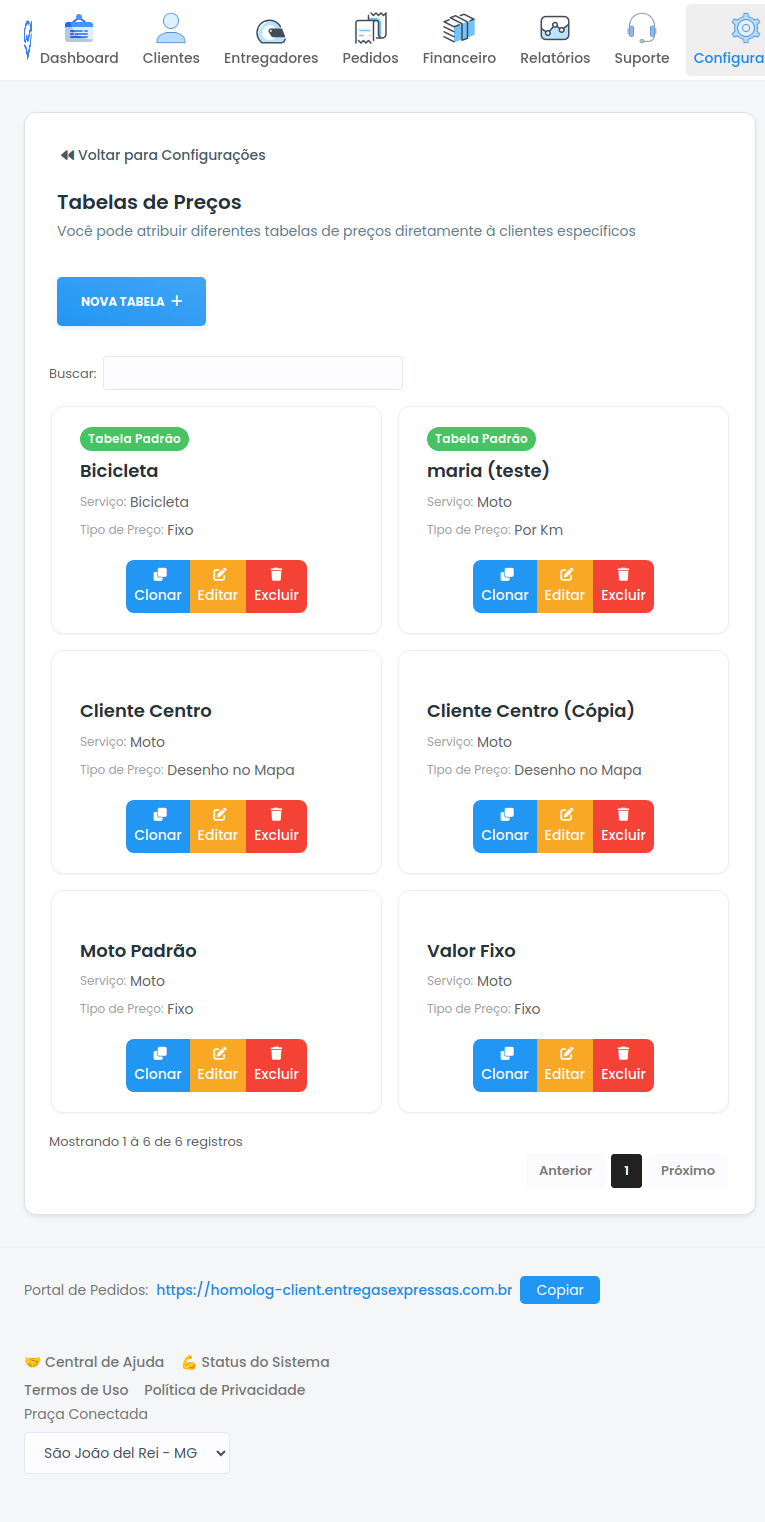
Como acessar
No painel administrativo, siga o caminho:
Configurações → Tabela de Preços
Ou acesse diretamente pela URL:
https://entregasexpressas.com.br/admin/tabela_precos
Funcionalidades disponíveis
Botão "Nova Tabela +"
Localizado no topo da tela, este botão azul permite criar uma nova tabela de preços do zero. Ao clicar, você será direcionado para a tela de criação onde poderá escolher o tipo de precificação desejado.
Tipos de precificação disponíveis:
- Por Km: Cobrança baseada na distância percorrida
- Fixo: Valor fixo por entrega
- Desenho no Mapa: Precificação por zonas geográficas
- Faixa de km (Considerando retorno): Valores por faixas de distância, incluindo retorno
- Faixa de km (Desconsiderando retorno): Valores por faixas de distância, apenas ida
Campo de Busca
Permite localizar rapidamente tabelas específicas pelo nome. Útil quando você possui muitas tabelas cadastradas.
Lista de Tabelas
Todas as tabelas são exibidas em cards organizados, mostrando as informações principais:
Nome da Tabela: Identificação única da tabela (ex: "Bicicleta", "Moto Padrão", "Cliente Centro")
Badge "Tabela Padrão": Indica que esta é a tabela padrão para um tipo de veículo específico. Apenas uma tabela de cada tipo de serviço pode ser marcada como padrão.
Serviço: Tipo de veículo ao qual a tabela se aplica (Moto, Bicicleta, Carro, etc.)
Tipo de Preço: Modelo de cobrança utilizado (Fixo, Por Km, Desenho no Mapa, etc.)
Ações por Tabela
Cada tabela possui três botões de ação:
Clonar (botão azul): Duplica a tabela com todas as suas configurações. Ideal para criar variações de uma tabela existente sem precisar configurar tudo do zero. A cópia recebe o nome original com "(Cópia)" ao final.
Editar (botão laranja): Abre a tela de edição onde você pode alterar todos os campos da tabela: nome, valores, faixas de distância, taxas, etc. As alterações têm efeito imediato para novos pedidos.
Excluir (botão vermelho): Remove a tabela do sistema. Atenção: Não é possível excluir tabelas padrão ou tabelas que estejam atribuídas a clientes. Você precisa primeiro remover as atribuições ou definir outra tabela como padrão.
Paginação
O sistema exibe até 6 tabelas por página. Se você tiver mais tabelas cadastradas, use os botões "Anterior" e "Próximo" para navegar entre as páginas.
Conceitos importantes
Tabela Padrão
Uma Tabela Padrão é aquela que serve como modelo base para todos os clientes de um determinado tipo de serviço (veículo). Quando um cliente não possui uma tabela personalizada atribuída, o sistema automaticamente utiliza a tabela padrão correspondente ao tipo de veículo solicitado.
Regras:
- Você pode ter apenas uma tabela padrão por tipo de serviço
- Para marcar uma tabela como padrão, edite a tabela e habilite a opção "Esta é a Precificação Padrão do Tipo De Veículo"
- Ao marcar uma nova tabela como padrão, a anterior perde automaticamente esta marcação
- Tabelas padrão são identificadas pelo badge verde "Tabela Padrão" na listagem
Tabelas Personalizadas
São tabelas criadas para atender necessidades específicas de um ou mais clientes. Você pode atribuir essas tabelas diretamente no cadastro do cliente, na seção de configurações de cobrança.
Quando usar:
- Cliente com volume alto que negocia valores diferenciados
- Operações em regiões específicas com precificação customizada
- Parceiros estratégicos com acordos comerciais especiais
- Testes de novos modelos de cobrança sem afetar a base geral
Como configurar (passo a passo)
Criando uma nova tabela de preços
- Na tela de Administração de Tabelas de Preços, clique em "NOVA TABELA +"
- Preencha o campo "Nome da Tabela de Preço" com um nome descritivo (ex: "Moto Zona Sul", "Bicicleta Premium")
- Selecione o "Tipo de Precificação" desejado no dropdown
- Escolha o "Tipo de Serviço" (tipo de veículo) no dropdown
- Se esta será a tabela padrão para o tipo de serviço, marque a opção "Esta é a Precificação Padrão do Tipo De Veículo"
- Configure a opção "Contabilizar parada como nova entrega" conforme sua necessidade:
- Habilitado: A partir do segundo endereço, cada entrega é tratada como um pedido independente
- Desabilitado: O sistema considera todos os endereços como uma única entrega com múltiplas paradas
- Preencha os campos de valores conforme o tipo de precificação escolhido (veja detalhes no artigo "Configurando Tabelas de Preços")
- Clique em "Salvar Tabela de Preço"
Editando uma tabela existente
- Localize a tabela desejada na listagem (use o campo de busca se necessário)
- Clique no botão "Editar" (laranja) da tabela
- Faça as alterações necessárias nos campos
- Clique em "Salvar Tabela de Preço"
Importante: Alterações em tabelas de preços têm efeito imediato. Pedidos criados após a edição já utilizarão os novos valores. Pedidos em andamento mantêm os valores originais.
Clonando uma tabela
- Localize a tabela que deseja duplicar
- Clique no botão "Clonar" (azul)
- O sistema criará automaticamente uma cópia com o nome "[Nome Original] (Cópia)"
- Clique em "Editar" na tabela clonada para ajustar o nome e valores
Dica: Clonar é mais rápido do que criar do zero quando você precisa de tabelas semelhantes com pequenas variações (ex: mesma estrutura mas valores 10% maiores).
Excluindo uma tabela
- Certifique-se de que a tabela não está atribuída a nenhum cliente
- Se for uma tabela padrão, primeiro defina outra tabela como padrão para o tipo de serviço
- Clique no botão "Excluir" (vermelho)
- Confirme a exclusão no popup
Dicas e observações
Organização de tabelas
- Nomeie de forma descritiva: Use nomes que deixem claro o propósito (ex: "Moto Padrão", "Bicicleta Centro", "Carro Executivo")
- Mantenha apenas tabelas ativas: Se uma tabela não está mais em uso, considere excluí-la para manter a listagem organizada
- Documente valores especiais: Se criar tabelas personalizadas para clientes específicos, inclua o nome do cliente no nome da tabela
Planejamento de precificação
- Comece com tabelas padrão simples: Configure primeiro uma tabela padrão para cada tipo de serviço antes de criar personalizações
- Teste antes de aplicar: Crie pedidos de teste para verificar se os cálculos estão corretos
- Revise periodicamente: Custos de combustível e operação mudam; revise suas tabelas trimestralmente
Impacto nas operações
- Alterações têm efeito imediato: Cuidado ao editar tabelas padrão em horários de pico
- Clientes específicos são prioritários: Se um cliente tem tabela personalizada atribuída, ela sempre terá prioridade sobre a tabela padrão
- Múltiplos tipos de serviço: Se você opera com moto, carro e bicicleta, crie tabelas padrão para cada um
Cenários comuns
Cenário 1: Cliente pede desconto
Solução: Clone a tabela padrão, ajuste os valores com desconto e atribua ao cliente no cadastro dele.
Cenário 2: Região específica precisa valores maiores
Solução: Crie uma tabela "Desenho no Mapa", desenhe a região e configure valores específicos para aquela área.
Cenário 3: Quero testar novo modelo de cobrança
Solução: Crie uma tabela não-padrão com o novo modelo e atribua apenas a alguns clientes piloto.
Cenário 4: Erro ao tentar excluir tabela
Possíveis causas:
- A tabela é padrão → defina outra como padrão primeiro
- A tabela está atribuída a clientes → remova as atribuições ou atribua outra tabela aos clientes
- Há pedidos em andamento usando essa tabela → aguarde finalização ou altere manualmente
Boas práticas
- Sempre tenha uma tabela padrão para cada tipo de serviço que você opera
- Teste cálculos antes de colocar novas tabelas em produção
- Comunique mudanças aos clientes quando alterar valores de tabelas personalizadas
- Mantenha backup dos valores antigos antes de edições grandes
- Use clonagem para criar variações rápidas e manter consistência
Relacionados