Definições de Região
Definições de Região
O que é
As Definições de Região são configurações globais que determinam como o sistema Entregas Expressas se comporta em relação à localização geográfica, fuso horário e busca de endereços. Essas configurações afetam todos os aspectos do sistema que dependem de informações regionais, como horários de pedidos, formatação de datas, busca de endereços e características específicas de cada país.
Configurar corretamente estas definições é fundamental para garantir que o sistema opere adequadamente na sua região, exibindo horários corretos, permitindo buscas de endereços precisas e respeitando as particularidades locais da operação de entregas.
Estas configurações são aplicadas de forma global para toda a instância do sistema, afetando tanto o painel administrativo quanto os aplicativos de clientes e entregadores.
Como acessar
Para acessar as Definições de Região, siga os passos abaixo:
- Faça login no painel administrativo do Entregas Expressas
- No menu lateral esquerdo, clique em Configurações (ícone de engrenagem)
- Na página de Configurações, localize e clique em Definições de Região
- Você será direcionado para a página de configurações regionais
Alternativamente, você pode acessar diretamente pela URL: https://[seu-dominio]/admin/settings/regiao
📌 Nota: Apenas usuários com permissões administrativas podem acessar e modificar estas configurações.
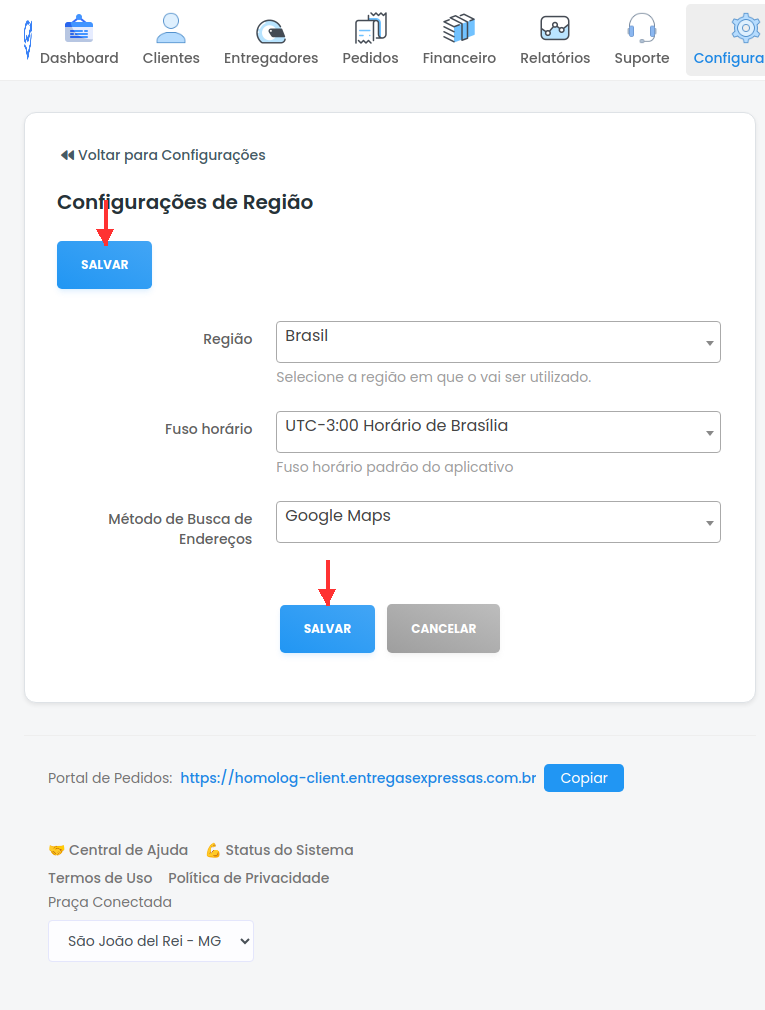
Configurações disponíveis
A tela de Definições de Região apresenta três campos principais que controlam o comportamento regional do sistema. Veja abaixo cada um deles em detalhes:
1. Região
Este campo define o país onde o sistema será utilizado. A escolha da região afeta diversas funcionalidades do sistema, incluindo formatação de dados, moeda, idioma padrão e integrações específicas de cada país.
Opções disponíveis:
- Brasil - Configura o sistema para operação no território brasileiro, com todas as características e integrações específicas do país
- Portugal - Configura o sistema para operação em território português, com adaptações para o mercado europeu
No exemplo da imagem: O campo está configurado para "Brasil", indicando que esta instância do sistema opera no Brasil.
A seleção da região impacta diretamente nas opções disponíveis no campo de Fuso Horário, já que cada país possui seus próprios fusos horários.
2. Fuso horário
Este campo determina o fuso horário padrão que será utilizado em todo o sistema. Todos os horários exibidos no painel administrativo, nos relatórios e nos aplicativos seguirão este fuso horário.
Importância desta configuração: O fuso horário correto garante que os horários de pedidos, entregas, relatórios financeiros e logs do sistema sejam registrados e exibidos com precisão. Uma configuração incorreta pode causar confusão na operação e dificuldades no acompanhamento de pedidos.
Opções disponíveis para o Brasil:
- UTC-2:00 Fernando de Noronha
- UTC-3:00 Horário de Belém
- UTC-3:00 Horário de Fortaleza
- UTC-3:00 Horário de Recife
- UTC-3:00 Horário de Araguaína
- UTC-3:00 Horário de Maceió
- UTC-3:00 Horário de Bahia
- UTC-3:00 Horário de Brasília
- UTC-4:00 Horário de Campo Grande
- UTC-4:00 Horário de Cuiabá
- UTC-4:00 Horário de Porto Velho
- UTC-4:00 Horário de Boa Vista
- UTC-4:00 Horário de Manaus
- UTC-5:00 Horário de Eirunepé
- UTC-5:00 Horário de Rio Branco
Opções disponíveis para Portugal:
- UTC+0:00 Horário de Portugal Continental e Madeira
No exemplo da imagem: O fuso horário está configurado para "UTC-3:00 Horário de Brasília", que é o fuso horário padrão da capital federal e de grande parte do território brasileiro.
O texto de ajuda abaixo do campo reforça: "Fuso horário padrão do aplicativo", indicando que esta configuração será aplicada globalmente em todos os módulos do sistema.
3. Método de Busca de Endereços
Este campo define qual serviço será utilizado para autocomplete e validação de endereços no sistema. Quando clientes ou administradores digitam endereços de coleta ou entrega, o sistema utiliza este serviço para sugerir endereços válidos e preencher automaticamente informações como CEP, bairro, cidade e estado.
Opção disponível:
- Google Maps - Utiliza a API do Google Maps Places para busca e autocomplete de endereços. Esta é a opção padrão e mais robusta, oferecendo alta precisão e cobertura global.
No exemplo da imagem: O método está configurado para "Google Maps", que é atualmente a única opção disponível no sistema.
O Google Maps oferece recursos avançados como:
- Autocomplete de endereços com sugestões em tempo real
- Validação de endereços existentes
- Coordenadas geográficas (latitude/longitude) para rastreamento preciso
- Cálculo de rotas e distâncias entre pontos
- Visualização de mapas interativos
⚠️ Importante: Para utilizar o Google Maps, é necessário que a instância do sistema tenha uma chave de API do Google Maps corretamente configurada. Esta configuração geralmente é feita durante a instalação inicial do sistema.
Como configurar
Siga o passo a passo abaixo para configurar as Definições de Região:
- Acesse a página de configurações conforme descrito na seção "Como acessar"
- Selecione a Região:
- Clique no campo Região
- Escolha entre "Brasil" ou "Portugal" de acordo com o país onde sua operação está localizada
- Esta escolha afetará as opções disponíveis nos demais campos
- Defina o Fuso Horário:
- Clique no campo Fuso horário
- Selecione o fuso horário que corresponde à localização principal da sua operação
- Se você opera em múltiplas regiões com fusos diferentes, escolha o fuso da matriz ou onde está concentrada a maior parte das operações
- Confirme o Método de Busca de Endereços:
- Verifique se o campo Método de Busca de Endereços está configurado para "Google Maps"
- Atualmente esta é a única opção disponível, então normalmente não precisa ser alterada
- Salve as alterações:
- Após revisar todas as configurações, clique no botão SALVAR (em azul) no topo ou no rodapé da página
- Aguarde a mensagem de confirmação indicando que as alterações foram salvas com sucesso
- Verifique a aplicação das mudanças:
- Navegue pelo sistema e verifique se os horários estão sendo exibidos corretamente
- Teste a busca de endereços em um novo pedido para garantir que o autocomplete está funcionando
⚠️ Atenção: Alterações nestas configurações afetam todo o sistema imediatamente. Certifique-se de escolher as opções corretas antes de salvar, especialmente o fuso horário, pois mudanças podem causar inconsistências temporárias nos registros de horários.
Dicas importantes
💡 Dica 1 - Escolha do Fuso Horário: Mesmo que sua empresa opere em múltiplas regiões com fusos horários diferentes, é recomendável manter um único fuso horário padrão no sistema (geralmente o da matriz). Isso facilita a análise de relatórios consolidados e evita confusões na comparação de horários entre diferentes regiões.
💡 Dica 2 - Horário de Verão: Os fusos horários do sistema são baseados em UTC (Tempo Universal Coordenado) e não mudam automaticamente com horário de verão. No Brasil, o horário de verão foi abolido em 2019, então não há necessidade de ajustes sazonais. Para Portugal, o sistema já considera o horário de verão europeu automaticamente.
💡 Dica 3 - Primeira Configuração: Configure estas definições logo após a instalação do sistema, antes de começar a cadastrar clientes e entregadores. Mudanças posteriores no fuso horário podem afetar relatórios históricos e registros de tempo.
💡 Dica 4 - Teste a Busca de Endereços: Após configurar, faça alguns testes de busca de endereços típicos da sua região de operação. Digite endereços parciais e verifique se as sugestões do Google Maps são precisas e relevantes para sua área.
💡 Dica 5 - Documentação da Configuração: Mantenha um registro das configurações regionais escolhidas, especialmente se você gerencia múltiplas instâncias do sistema. Isso facilita a padronização e o suporte técnico.
💡 Dica 6 - Integração com Google Maps: Certifique-se de que sua chave de API do Google Maps tem os serviços necessários habilitados (Places API, Geocoding API e Maps JavaScript API). Uma configuração incompleta pode resultar em erros na busca de endereços.
💡 Dica 7 - Monitoramento de Custos: O Google Maps cobra por uso da API. Monitore regularmente o consumo através do console do Google Cloud Platform para evitar custos inesperados. Configure alertas de cobrança para ser notificado caso o uso ultrapasse limites estabelecidos.
🔗 Recursos Relacionados:- Configurações Gerais do Sistema
- Configuração de API do Google Maps
- Gestão de Pedidos e Entregas
- Relatórios por Região
📞 Precisa de ajuda? Se você tiver dúvidas sobre qual configuração escolher ou encontrar problemas após alterar as definições de região, entre em contato com o suporte técnico através da Central de Ajuda ou do chat de suporte disponível no sistema.