Configurações Gerais e de Marca
O que é?
As Configurações Gerais e de Marca são o centro de personalização da identidade visual da sua operação de entregas dentro do sistema Entregas Expressas. Esta seção permite que você configure os elementos visuais e informativos que representam sua empresa em todos os pontos de contato com clientes e entregadores, incluindo o painel administrativo, relatórios gerados, aplicativo dos entregadores e portal de pedidos dos seus clientes.
Ao personalizar essas configurações, você garante que sua marca esteja presente de forma consistente em toda a experiência de uso da plataforma, criando uma identidade profissional e reconhecível para o seu negócio de entregas.
Como acessar?
Para acessar as Configurações Gerais e de Marca:
- No menu lateral do painel administrativo, clique em Configurações (ícone de engrenagem)
- Na tela de Configurações, localize e clique em Geral e Marca
- Você será direcionado para a tela de configurações, onde poderá personalizar todos os elementos visuais da sua operação
Para retornar à tela principal de Configurações a qualquer momento, utilize o link Voltar para Configurações no topo da página.
Configurações disponíveis
A tela de Configurações Gerais e de Marca apresenta os seguintes campos e opções para personalização:
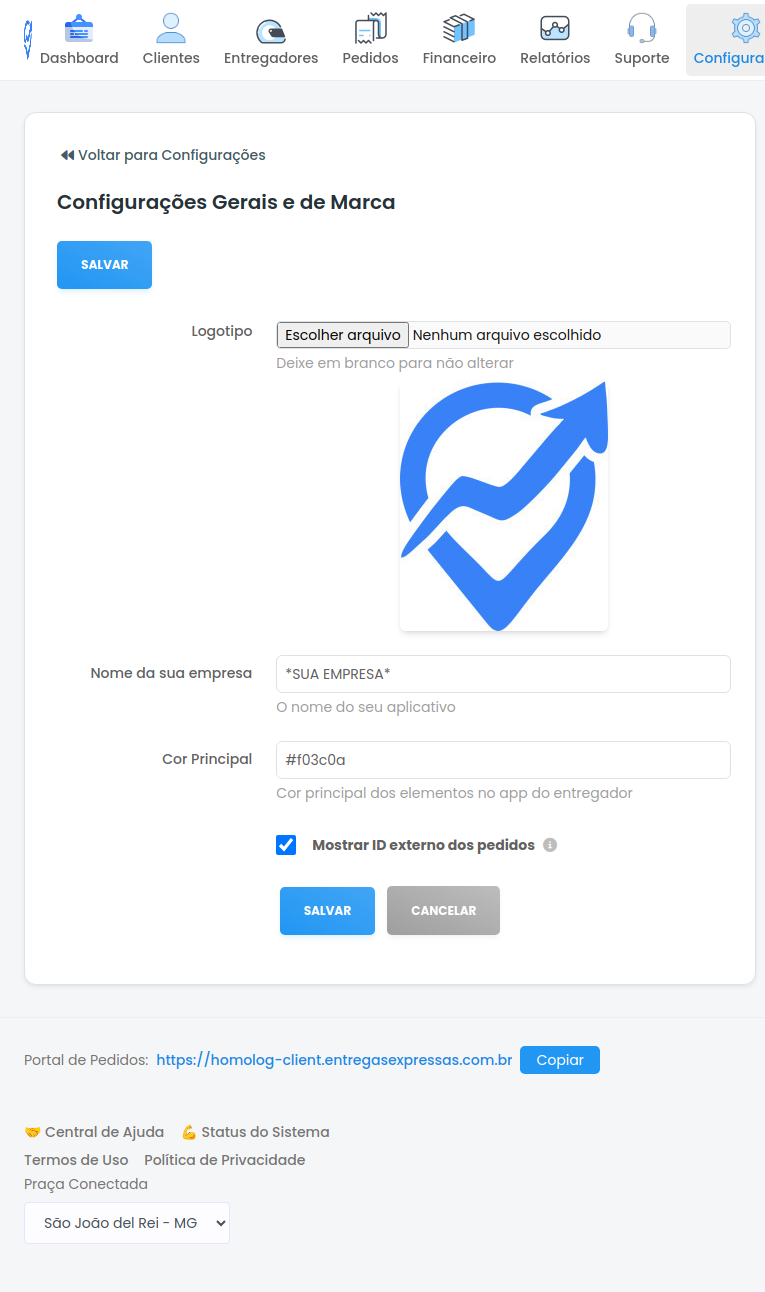
Logotipo
O campo Logotipo permite que você faça upload de uma imagem que representará visualmente sua empresa em diversos pontos do sistema. Este logotipo será exibido:
- No painel administrativo (canto superior esquerdo)
- Nos relatórios gerados pelo sistema
- No portal de pedidos acessado por seus clientes
- No aplicativo utilizado pelos entregadores
O campo apresenta um botão Escolher arquivo que abre o seletor de arquivos do seu computador. Logo abaixo do botão, há uma orientação indicando que você pode "Deixe em branco para não alterar" - isso significa que se você já possui um logotipo configurado e não selecionar um novo arquivo, o logotipo atual será mantido.
Após selecionar um arquivo, uma prévia da imagem é exibida na própria tela, permitindo que você visualize como o logotipo ficará antes de salvar as alterações. No exemplo da imagem acima, é possível ver um logotipo azul com um design de entregas em formato de seta/gráfico.
Recomendações técnicas:
- Tamanho sugerido: imagens quadradas de 200x200 pixels ou retangulares de 400x100 pixels funcionam melhor
- Formatos aceitos: PNG (recomendado para logos com transparência), JPG ou JPEG
- Para melhor qualidade, use imagens com fundo transparente (PNG)
- Evite arquivos muito grandes para garantir carregamento rápido
Nome da sua empresa
O campo Nome da sua empresa é um campo de texto onde você define o nome que identificará seu negócio dentro do sistema. Este nome aparecerá em diversos contextos junto ou no lugar do logotipo.
No exemplo da imagem, o campo está preenchido com o texto "*SUA EMPRESA*", que representa um valor configurado naquela instalação específica do sistema. Abaixo do campo, há um texto explicativo informando que este é "O nome do seu aplicativo", referindo-se principalmente ao aplicativo utilizado pelos entregadores.
O nome escolhido aqui será exibido:
- No cabeçalho do sistema administrativo
- No aplicativo dos entregadores
- Em notificações e comunicações do sistema
- Em relatórios, quando apropriado
Dica importante: Escolha um nome claro e profissional que represente bem sua marca. Este será o nome pelo qual seus entregadores e clientes conhecerão sua operação dentro do sistema.
Cor Principal
O campo Cor Principal permite que você defina a cor que predominará na interface do aplicativo utilizado pelos entregadores. Este campo aceita valores em formato hexadecimal de cores (código com 6 caracteres precedidos por #).
No exemplo da imagem, o campo está preenchido com o valor "#f03c0a", que representa um tom de laranja/vermelho. Abaixo do campo há uma descrição explicando que esta é a "Cor principal dos elementos no app do entregador".
A cor escolhida afetará:
- Botões e elementos interativos no app do entregador
- Destaques e elementos de navegação
- Indicadores de status e ações
Como escolher uma cor: Você pode usar ferramentas online gratuitas de seleção de cores (color pickers) para encontrar o código hexadecimal da cor da sua marca. Ferramentas como Google Color Picker, Adobe Color ou Coolors.co facilitam essa escolha.
Recomendação: Escolha uma cor que faça parte da identidade visual da sua marca e que tenha bom contraste com texto branco, já que será usada em botões e elementos de interface.
Mostrar ID externo dos pedidos
Esta opção é apresentada como um checkbox (caixa de seleção) que pode estar marcado ou desmarcado. No exemplo da imagem, o checkbox está marcado (ativo).
Quando esta opção está ativada, o sistema exibirá o ID externo dos pedidos nas interfaces do sistema. Isso é particularmente útil quando você utiliza integração com outros sistemas (como plataformas de e-commerce, ERPs ou sistemas próprios) que geram seus próprios identificadores de pedidos.
Quando usar:
- Ativar: Se você integra o sistema com outras plataformas que já possuem numeração própria de pedidos e precisa visualizar esses números junto aos pedidos no Entregas Expressas
- Desativar: Se você usa o sistema de forma independente ou prefere trabalhar apenas com os IDs internos gerados pelo próprio Entregas Expressas
Como configurar?
Para realizar a configuração completa das opções de Gerais e Marca, siga este passo a passo detalhado:
- Acesse a tela de configurações
- Clique em Configurações no menu lateral
- Selecione Geral e Marca
- Configure o Logotipo
- Clique no botão Escolher arquivo
- Navegue até o local onde está salva a imagem do logotipo da sua empresa
- Selecione o arquivo (formatos PNG, JPG ou JPEG)
- Aguarde a prévia carregar na tela para verificar se a imagem está correta
- Se precisar trocar, basta clicar novamente em Escolher arquivo e selecionar outra imagem
- Defina o Nome da sua empresa
- Clique no campo Nome da sua empresa
- Digite o nome que deseja usar para identificar sua operação
- O nome pode conter letras, números e caracteres especiais conforme necessário
- Escolha a Cor Principal
- Clique no campo Cor Principal
- Digite o código hexadecimal da cor desejada (por exemplo: #0066cc para azul)
- Alternativamente, se disponível em seu navegador, você pode clicar no campo de cor para abrir um seletor visual de cores
- Certifique-se de que a cor escolhida combina com sua identidade visual
- Configure a exibição de ID externo
- Marque o checkbox Mostrar ID externo dos pedidos se você utiliza IDs de sistemas externos e deseja visualizá-los no sistema
- Desmarque se preferir trabalhar apenas com os IDs internos do Entregas Expressas
- Salve as alterações
- Após preencher todos os campos desejados, clique no botão SALVAR (azul) no topo ou na parte inferior da tela
- Aguarde a confirmação de que as configurações foram salvas com sucesso
- Se precisar descartar as alterações, clique em CANCELAR
Importante: As alterações nos elementos visuais (logotipo e cor) podem levar alguns minutos para se refletir completamente em todos os pontos do sistema, especialmente nos aplicativos móveis dos entregadores. Em alguns casos, pode ser necessário que os entregadores fechem e reabram o aplicativo para visualizar as mudanças.
Dicas e boas práticas
Para o Logotipo
- Mantenha a simplicidade: Logotipos simples e limpos funcionam melhor em diferentes tamanhos e contextos. Evite designs muito detalhados que podem ficar ilegíveis quando reduzidos.
- Use fundo transparente: Sempre que possível, utilize arquivos PNG com fundo transparente. Isso garante que seu logotipo se adapte bem a diferentes fundos de tela sem criar um "quadrado branco" ao redor.
- Teste em diferentes dispositivos: Após salvar o logotipo, verifique como ele aparece no painel administrativo, em um relatório gerado e, se possível, no aplicativo dos entregadores para garantir que está adequado em todos os contextos.
- Mantenha uma versão de backup: Guarde uma cópia do arquivo do logotipo em local seguro para facilitar futuras atualizações ou caso precise reconfigurar o sistema.
Para o Nome da Empresa
- Seja consistente: Use o mesmo nome que você utiliza em outros canais de comunicação com seus clientes e entregadores para manter a coerência da marca.
- Evite nomes muito longos: Nomes excessivamente longos podem ser cortados em algumas interfaces móveis. Prefira nomes concisos que identifiquem claramente seu negócio.
- Considere o público: O nome escolhido será visto principalmente pelos seus entregadores. Certifique-se de que é um nome que eles reconhecerão e associarão à sua operação.
Para a Cor Principal
- Contraste é fundamental: Escolha uma cor que tenha bom contraste com texto branco, já que os botões geralmente terão texto claro sobre a cor escolhida. Cores muito claras podem dificultar a leitura.
- Alinhamento com a marca: Utilize a cor principal da identidade visual da sua empresa para criar uma experiência visual coesa entre todos os materiais da marca.
- Teste antes de decidir: Se possível, teste algumas opções de cores diferentes para ver qual funciona melhor na interface do aplicativo. Você pode sempre voltar e ajustar se necessário.
- Acessibilidade: Considere questões de acessibilidade ao escolher cores. Evite combinações que possam ser difíceis de distinguir para pessoas com daltonismo (como vermelho e verde próximos).
Para ID Externo de Pedidos
- Avalie sua necessidade: Se você não usa integrações ou sistemas externos que geram IDs próprios, mantenha esta opção desativada para evitar confusão com informações desnecessárias.
- Treine sua equipe: Se você ativar a exibição de IDs externos, certifique-se de que sua equipe sabe diferenciar entre o ID interno do sistema e o ID externo para evitar confusões ao rastrear pedidos.
Geral
- Documente suas escolhas: Mantenha um registro dos códigos de cores e especificações dos arquivos que você usa. Isso facilitará manter a consistência caso precise reconfigurar ou expandir para outros sistemas no futuro.
- Revise periodicamente: À medida que sua marca evolui, revise essas configurações para garantir que elas ainda representam adequadamente sua identidade visual atual.
- Comunique mudanças: Se você fizer alterações significativas na marca (novo logotipo, nova cor), comunique sua equipe de entregadores para evitar confusão quando eles notarem as mudanças no aplicativo.
Configurar adequadamente as opções de Gerais e Marca é um passo fundamental para profissionalizar sua operação de entregas e criar uma identidade visual forte e reconhecível em todos os pontos de contato com sua equipe e clientes.