Múltiplas Praças
O que é / Para que serve?
A funcionalidade de Múltiplas Praças foi desenvolvida para empresas que operam em modelos de franquias ou possuem unidades independentes em mais de uma cidade. Com ela, é possível criar e gerenciar múltiplas praças (centrais) no sistema, permitindo que cada uma delas tenha acesso a um ambiente totalmente independente, com seus próprios dados, usuários, configurações, cadastros e controles operacionais.
Essa funcionalidade resolve o problema de empresas que precisam operar em diferentes localidades mantendo a autonomia de cada unidade, ao mesmo tempo que permite ao gestor central visualizar e gerenciar todas as operações de forma unificada quando necessário.
Use esta funcionalidade quando sua empresa atende em múltiplas cidades, trabalha com modelo de franquias, ou possui filiais/unidades independentes que precisam de controles operacionais separados mas sob uma gestão centralizada.
Como acessar
Para acessar a funcionalidade de Múltiplas Praças:
- No menu lateral do painel administrativo, clique em Configurações
- Na página de Configurações, clique em Voltar para Configurações caso esteja em outra sub-página
- Selecione a opção Praças (ou acesse diretamente pelo caminho:
https://dash.entregasexpressas.com.br/admin/centrals)
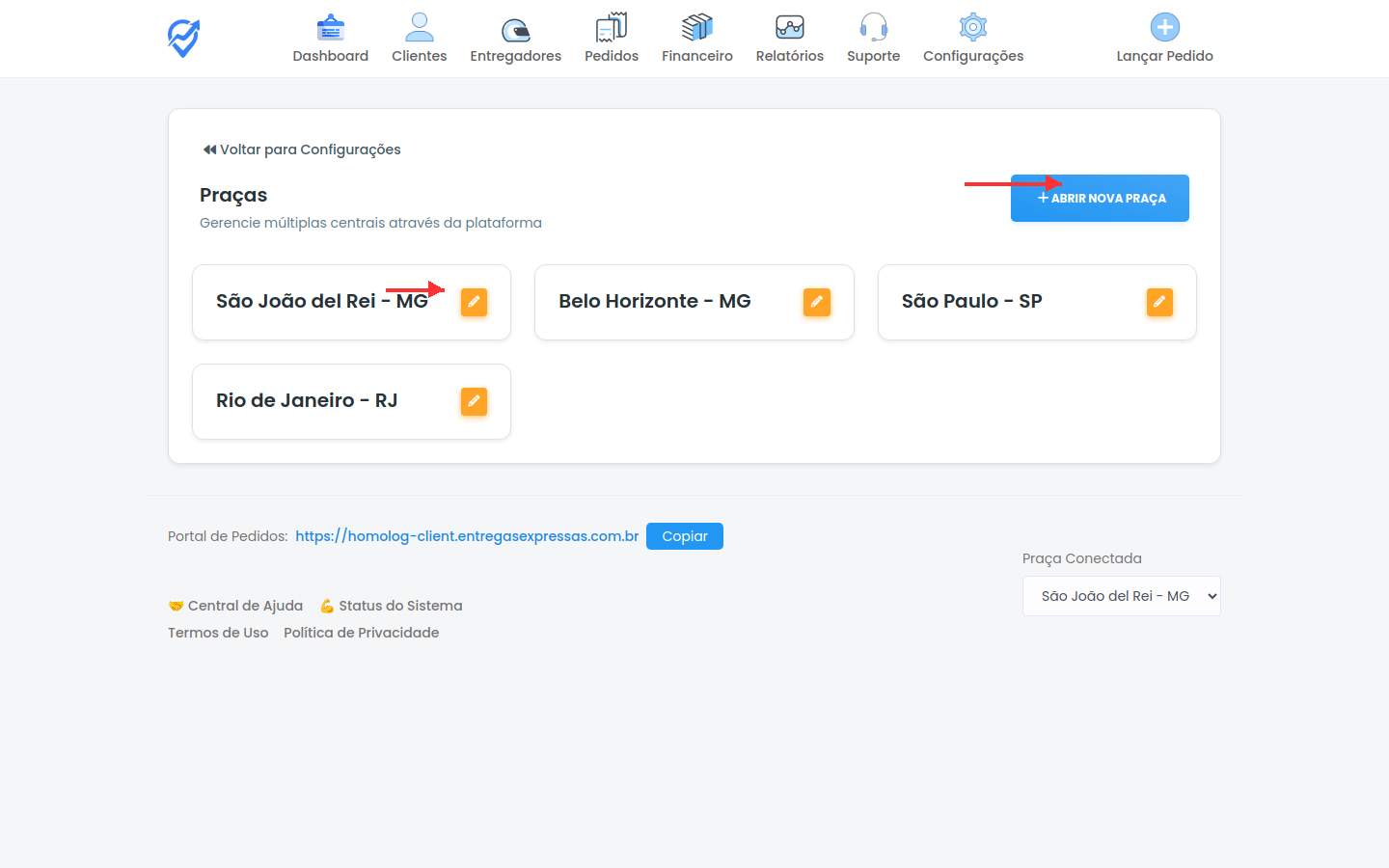
A tela de Praças exibe todas as centrais cadastradas no sistema, permitindo visualizar, editar e criar novas praças.
Configurações disponíveis
A funcionalidade de Múltiplas Praças oferece as seguintes configurações:
Na tela principal (listagem de praças)
- Listagem de praças cadastradas: Exibe todos os municípios/praças configurados, mostrando o nome da praça seguido da sigla do estado (ex: "São João del Rei - MG"). Cada card possui um ícone de edição (lápis laranja) que permite alterar as configurações daquela praça específica.
- Botão "+ Abrir Nova Praça": Localizado no topo da tela, este botão abre o formulário de criação de uma nova praça. É o ponto de partida para adicionar novas centrais ao sistema.
- Seletor "Praça Conectada" (rodapé): Permite ao administrador master alternar rapidamente entre as praças cadastradas. Ao selecionar uma praça diferente neste seletor, todo o sistema passa a exibir dados e configurações daquela praça específica. Esta é uma funcionalidade exclusiva do administrador master, que tem acesso a todas as praças simultaneamente.
No formulário de criação de praça
- Status da praça (toggle): Permite definir se a praça será criada como ativa ou inativa. O botão alterna entre "Praça ativa" (verde) e "Praça inativa" (vermelho). Uma praça inativa mantém todos os dados salvos, mas os usuários vinculados a ela não conseguem acessar o sistema até que seja reativada. Use este status para interromper temporariamente operações de uma unidade.
- Nome: Campo de texto livre para identificar a praça. Recomenda-se usar o padrão "Cidade - Estado" (ex: "Belo Horizonte - MG") para facilitar a identificação rápida. Este nome aparecerá em todos os seletores de praça do sistema e nas listagens.
- Copiar Configurações da Praça: Este campo dropdown permite selecionar uma praça existente para copiar todas as suas configurações para a nova praça que está sendo criada. Isso inclui configurações de entrega, valores, tabelas de preço, zonas de atendimento e demais parâmetros operacionais. Esta opção é muito útil quando você está abrindo uma nova unidade que operará de forma similar a uma já existente, economizando tempo de configuração inicial. As configurações copiadas podem ser modificadas posteriormente de forma independente sem afetar a praça original.
No formulário de edição de praça
- Status da praça (toggle): Mesma funcionalidade do formulário de criação, permitindo ativar ou desativar a praça a qualquer momento. Clique sobre o botão para alternar entre os estados.
- Nome: Campo editável que permite alterar o nome de identificação da praça. Útil para correções ou padronizações de nomenclatura.
- Botão "Salvar Alterações": Localizado tanto no topo quanto no rodapé do formulário, este botão confirma e persiste todas as modificações realizadas na praça.
- Botão "Cancelar": Descarta todas as alterações realizadas e retorna à tela de listagem de praças.
Como configurar (passo a passo)
Para criar uma nova praça
- Acesse a funcionalidade: No menu lateral, clique em Configurações e depois em Praças. Você verá a listagem de todas as praças já cadastradas.
- Inicie a criação: Clique no botão azul "+ Abrir Nova Praça" localizado no topo da tela. O formulário de criação será exibido.
- Defina o status inicial: Observe o toggle de status da praça. Por padrão, ele pode vir como "Praça inativa" (vermelho). Se quiser que a praça esteja operacional imediatamente após a criação, clique no toggle para mudar para "Praça ativa" (verde). Se preferir configurar tudo antes de ativar, deixe como inativa.
- Nomeie a praça: No campo "Nome", digite o nome identificador da praça seguindo o padrão recomendado "Cidade - Estado". Exemplos: "Rio de Janeiro - RJ", "Salvador - BA", "Porto Alegre - RS".
- Escolha copiar configurações (opcional mas recomendado): No campo "Copiar Configurações da Praça", selecione uma praça existente que tenha configurações similares à que você deseja para a nova praça. Isso vai copiar automaticamente todas as tabelas de preço, zonas de atendimento, configurações de entrega e demais parâmetros operacionais. Esta etapa economiza muito tempo de configuração inicial. Se preferir configurar tudo do zero, deixe este campo em branco.
- Salve a praça: Clique no botão azul "Salvar" localizado no rodapé do formulário. A nova praça será criada e você será redirecionado para a tela de listagem, onde a nova praça já estará visível.
- Configure detalhes específicos (pós-criação): Após criar a praça, você pode acessá-la pelo seletor "Praça Conectada" no rodapé do sistema e ajustar todas as configurações específicas que ela necessitar (usuários, tabelas de preço customizadas, zonas de atendimento, etc.). Lembre-se que cada praça opera de forma totalmente independente.
Para editar uma praça existente
- Acesse a listagem: Navegue até Configurações → Praças.
- Selecione a praça: Localize a praça que deseja editar e clique no ícone de edição (lápis laranja) no canto superior direito do card da praça.
- Realize as alterações: No formulário de edição, você pode:
- Alterar o nome da praça
- Ativar ou desativar a praça clicando no toggle de status
- Salve as alterações: Clique no botão "Salvar Alterações" para confirmar as modificações, ou "Cancelar" se quiser descartar as mudanças.
Para desativar/reativar uma praça
- Entre no modo de edição: Na tela de listagem de praças, clique no ícone de edição (lápis) da praça que deseja desativar.
- Altere o status: Clique sobre o toggle de status. Se a praça está ativa (verde), ela mudará para inativa (vermelho) e vice-versa.
- Confirme a alteração: Clique em "Salvar" para efetivar a mudança de status.
- Efeito imediato: Usuários vinculados a uma praça inativa perdem imediatamente o acesso ao sistema. Quando a praça for reativada, o acesso é restaurado automaticamente e todos os dados permanecem intactos.
Para alternar entre praças (administrador master)
- Localize o seletor: Role a página até o rodapé do sistema. Você encontrará o campo "Praça Conectada".
- Selecione a praça desejada: Clique no dropdown e escolha a praça que deseja visualizar/gerenciar.
- Navegue pelo sistema: Após selecionar, todo o sistema (exceto o Dashboard principal) passará a exibir dados e configurações daquela praça específica. Você pode voltar a alterar a praça conectada a qualquer momento.
Dicas e observações
Sobre permissões e acesso
- Administrador Master vs Administrador de Praça: O usuário administrador master tem acesso a todas as praças cadastradas e pode alternar entre elas livremente usando o seletor "Praça Conectada". Já os usuários administradores comuns têm acesso apenas às praças específicas definidas no momento da criação do usuário.
- Criando administradores de praça: Para criar um usuário administrador que gerencie apenas uma praça específica, vá em Configurações → Usuários → Novo Usuário, defina a função como "Administrador" e no campo "Praça Associada" selecione a praça que ele poderá gerenciar. Este administrador terá todas as permissões exceto: acesso a faturas de mensalidade, exclusão permanente de pedidos e gerenciamento de outras praças.
Sobre configurações e independência das praças
- Configurações totalmente independentes: Cada praça possui seus próprios clientes, entregadores, pedidos, configurações de entrega, tabelas de preço, zonas de atendimento, formas de pagamento e relatórios. Alterações em uma praça não afetam as demais.
- Quando usar "Copiar Configurações": Sempre que criar uma nova praça que operará de forma similar a uma existente (mesma estrutura de preços, zonas semelhantes, etc.), utilize esta opção. Você economiza horas de configuração manual e pode ajustar apenas os detalhes específicos posteriormente.
- Ajustes pós-cópia: Após copiar configurações de uma praça existente, você pode modificar livremente qualquer configuração da nova praça. As alterações não afetarão a praça original. Trate cada praça como um sistema completamente separado.
Sobre desativação de praças
- Sem perda de dados: Desativar uma praça apenas impede o acesso dos usuários. Todos os dados (histórico de pedidos, cadastros, configurações) permanecem intactos no banco de dados e podem ser acessados pelo administrador master.
- Quando desativar: Use esta função para interromper temporariamente operações de uma unidade (problemas operacionais, férias coletivas, reestruturação), encerrar definitivamente uma franquia mantendo o histórico, ou suspender operações de uma praça que está em processo de auditoria ou adequação.
- Reativação: A reativação é instantânea. Basta editar a praça, clicar no toggle para mudar para "Praça ativa" e salvar. Os usuários voltarão a ter acesso imediatamente.
Melhores práticas
- Padronize a nomenclatura: Mantenha um padrão consistente nos nomes das praças (ex: sempre "Cidade - UF") para facilitar a identificação e organização, especialmente quando você tiver muitas praças cadastradas.
- Planeje antes de criar: Antes de criar uma nova praça, defina qual praça existente tem as configurações mais próximas do que você precisa. Isso otimiza o processo de cópia de configurações.
- Configure usuários desde o início: Logo após criar uma praça, defina os usuários administradores que terão acesso a ela. Isso evita acúmulo de tarefas administrativas e permite que a equipe local já comece a operar.
- Documente particularidades: Se uma praça tiver configurações muito específicas ou diferentes do padrão, mantenha documentação interna explicando o motivo. Isso facilita gestão futura e transferência de conhecimento.
- Utilize o seletor de praça com cuidado: Ao trabalhar como administrador master, sempre verifique qual praça está conectada antes de realizar configurações ou análises. Uma configuração aplicada na praça errada pode causar problemas operacionais.
Cenários comuns de uso
- Expansão para nova cidade: Crie a nova praça copiando configurações da praça mais similar, ajuste valores específicos (como zonas de atendimento conforme a geografia local) e configure os usuários da nova unidade.
- Modelo de franquias: Cada franqueado pode ter sua própria praça com administrador dedicado, mantendo autonomia operacional mas sob supervisão do franqueador (master) que pode acessar todas as praças.
- Operação sazonal: Para praças que operam apenas em determinadas épocas do ano (cidades turísticas, por exemplo), mantenha-as cadastradas mas desativadas fora da temporada. Reative quando necessário sem precisar reconfigurar tudo.
- Teste de novos modelos de negócio: Crie uma praça específica para testar novos modelos de precificação ou operação sem afetar as praças já estabelecidas.
Com a funcionalidade de Múltiplas Praças, você tem total flexibilidade para gerenciar operações de entrega em diferentes localidades mantendo controle centralizado quando necessário e autonomia local quando apropriado.